圖文教程
織境,你的 AI 智慧編輯。它記得住的,你不必再記。
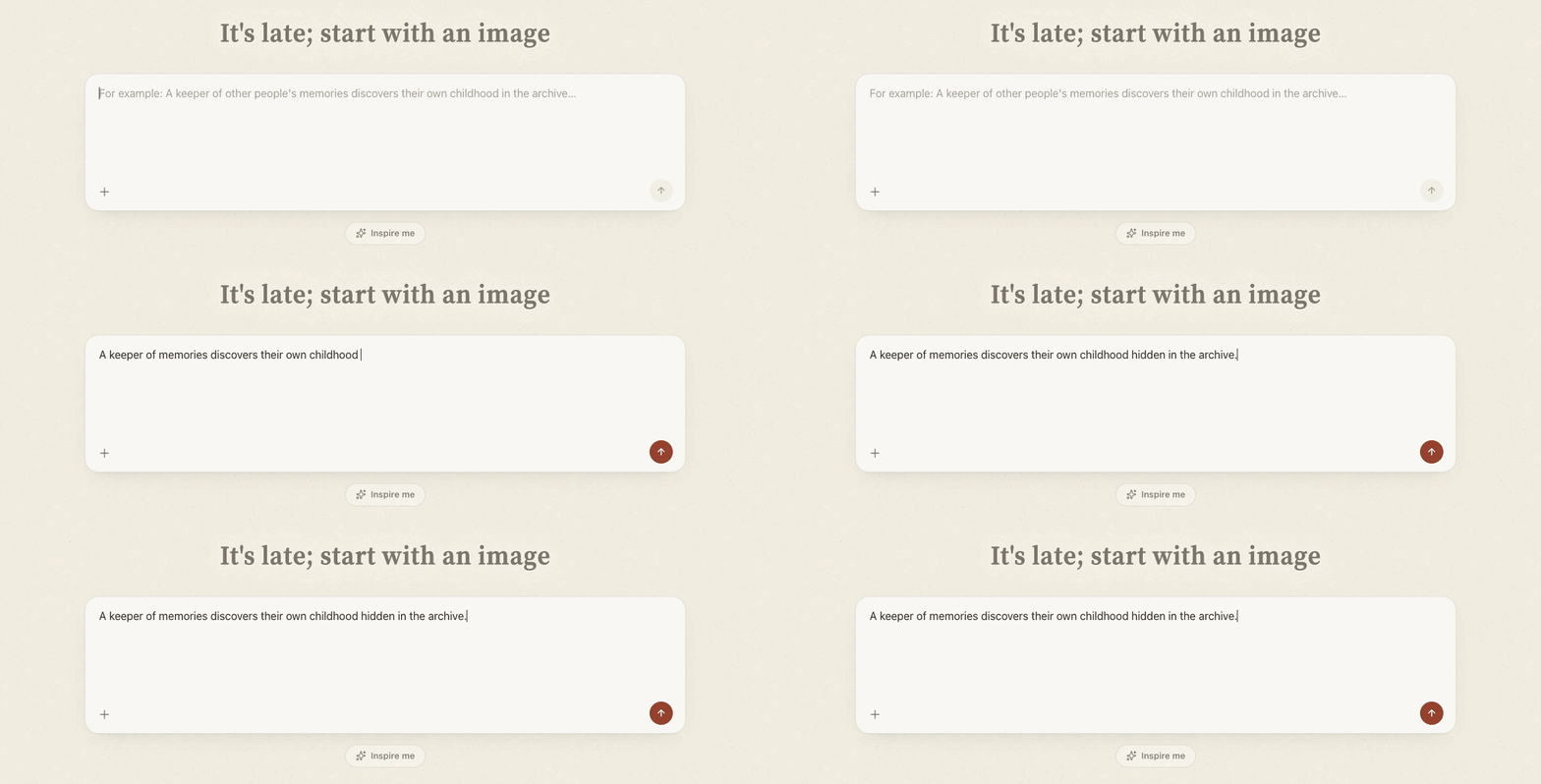
落筆:一句話,開一本書
落筆是創作開始的地方,我希望一閃而過的靈感,也能夠在此生根發芽,落筆成花。
所以,我拋棄了原本新建空白專案模式(畢竟這樣很容易盯著空白乾瞪眼),把它做成了對話方塊的形式——你只需要輸入你的靈感,織境的智慧助手(Quill)就會和你一起把它完善成一個可以落地的提案。
確認提案後Quill往往會根據溝通內容建立基礎的主角人物卡和500字左右的開頭——讓開始變得簡單起來。今天沒有想法?我也給你準備了「幫我找靈感」,一次給三張不一樣的種子卡,看中哪個選哪個。
書架:每部作品,是一本書
落筆是開始的地方,書架是存放的地方。
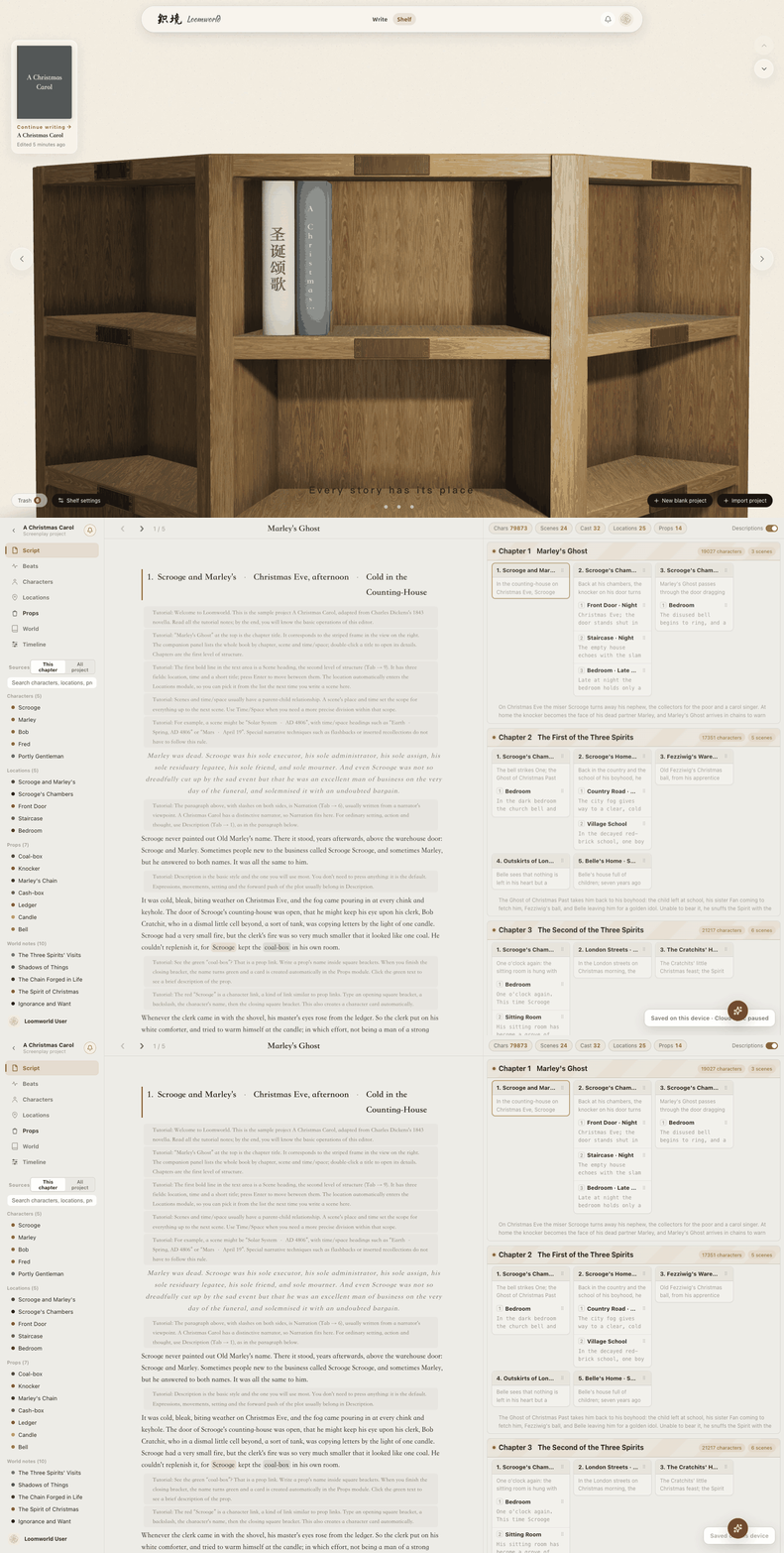
為了讓你更有寫作的儀式感,我把書架做成了古色古香的立體書架,書架共有3層,每層4格,每格能存放8本書。格子頂部有銘牌,在右下角的書架設定,可以給當前格進行命名,可以根據題材的型別進行分別存放;並且可以設定預設格,之後每次開啟書架頁面,都會面向這個書格。
註冊後你的書架上會先躺著一本《聖誕頌歌》示範書——下面我們就開啟它,裡面有一部完整的小說和它全部的資料。
劇本頁:正文就在這裡寫
開啟書,第一個頁面是劇本頁——正文就在這裡寫。
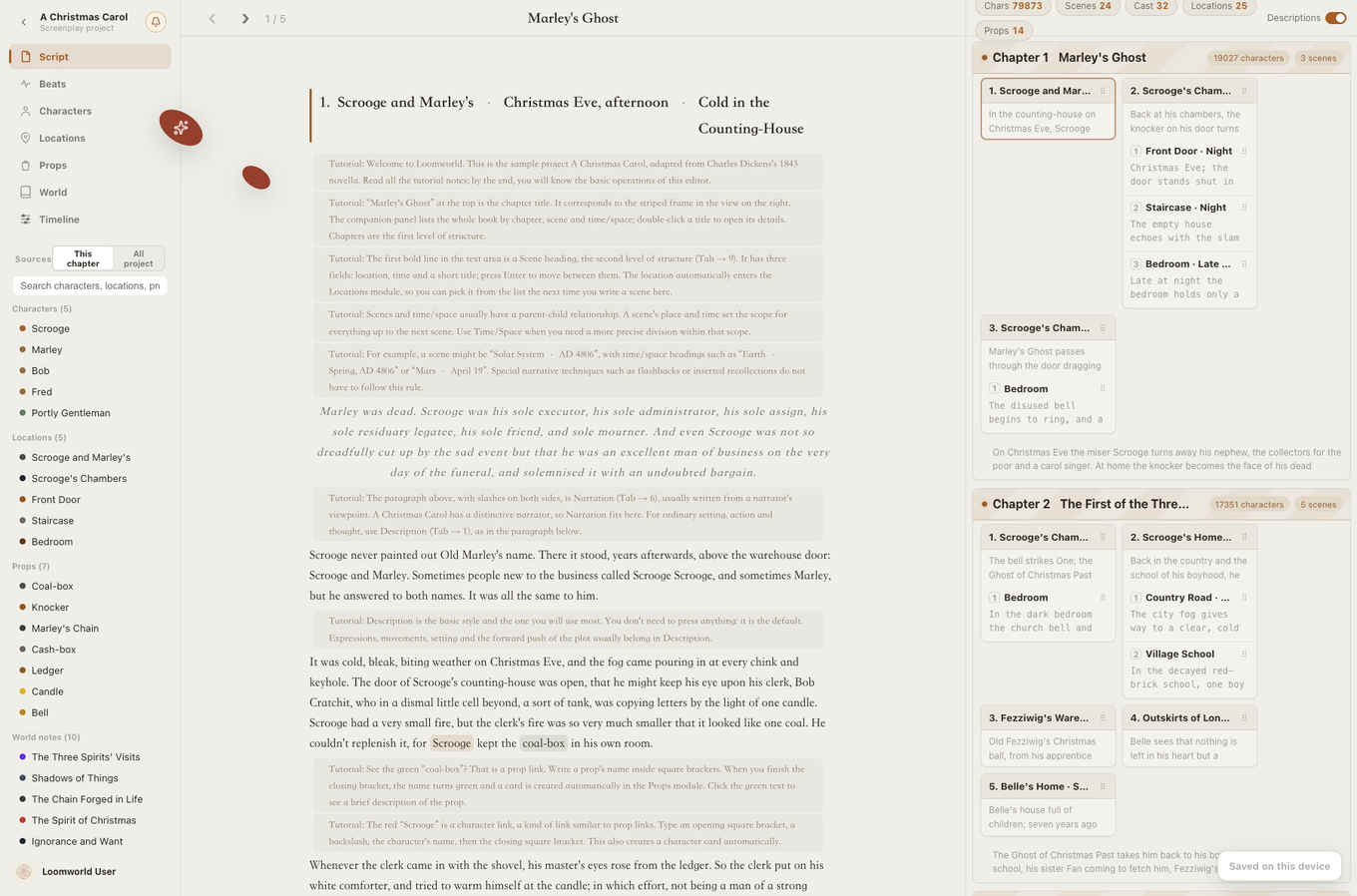
正文不應該只是一個普通的文字框。所以我根據常用的型別和樣式,把正文切分成「每一行」都有獨立屬性的結構,賦予屬性不需要雙手離開鍵盤:按「Tab」或者在空行開頭使用「/」,型別選單就在游標處彈出來,數字 1–9 分別對應:描述、角色、對話、註釋、動作、旁白、轉場、時空、場次。
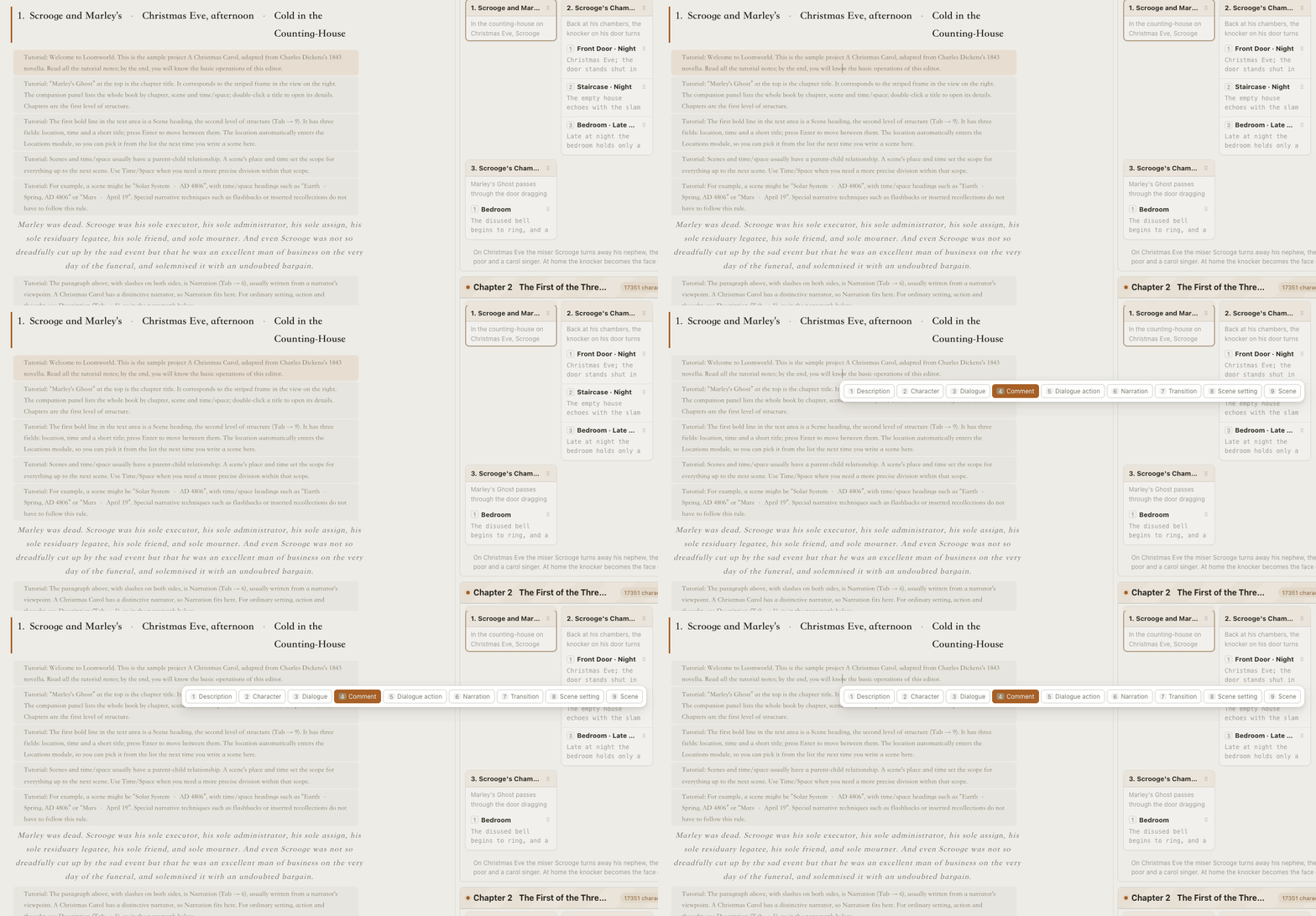
這 9 種分別在什麼場景下用?示範書第一章裡,我為每一種寫了一行現場演示,這裡照著說:
描述(Tab → 1):你的預設寫法,什麼都不用按,直接打字。人物的神情、動作、環境、劇情推進,都寫在描述裡——第一章的大部分篇幅就是描述。
角色(Tab → 2):只回答一個問題——「誰在說話」。第一次寫到的名字會自動建進人物庫,之後再寫同一個名字直接用那張卡。
對話(Tab → 3):通常不用手動選——寫完角色名按回車,它自己出現。同一個人連說幾句,在對話行按回車接著寫下一句就行,不用重複角色名。
註釋(Tab → 4):灰色的、通常都是隻寫給自己看的備註,不算正文,匯出時可遮蔽。你在示範書裡看到的那些【教程】行,就是用註釋寫的。
動作(Tab → 5):一般情況下用於「說話時同時在做的事」,夾在角色行和對話行之間——「頭也不抬,羽毛筆在賬本上劃得沙沙響」。單獨發生的動作是描述,無需專門使用動作行。
旁白(Tab → 6):顧名思義,需要旁白時用它,環境、動作、心理描寫想要和正文區分格式時,也可以用這個樣式。
轉場(Tab → 7):它比較少用,因為它的樣式是右對齊,通常只有你明確對腦海中的某個劇情有畫面感的描述時,才用這個格式。
在講到時空和場次之前,我得先告訴你:織境裡有3個層級的結構單位,分別是——章節、場次、時空。在文字區的右側,是織境的隨航頁——這裡是根據三個層級結構單位的大綱檢視,也承載著AI自動維護的內容梗概。
織境對「章節」的定義與常識無異,但是二級標題「場次」和三級標題「時空」的定義可能和大多數寫手的理解有些差異。織境會把「場次」和「時空」看作一個時間和空間的範圍約束——在本場次內的所有內容,都是場次屬性的標註的範圍內(例如:場次寫的2026年北京,那麼在該場次下所有的事件都是在“2026年的北京”這個範圍內),而時空則是場次的子集,不論是時間還是地點。(例如:場次為2026年北京,則時空通常是2026年10月,北京;可以不一定是細分,但一定是≤場次的地點or時間描述)
為什麼要這麼做?因為織境想要把事件關聯到時間與空間,這對資料結構化的關聯有很大幫助。這樣的做法能夠在回顧時輕鬆捋清楚事件的順序與進展,最大的優勢還是讓AI能夠輕鬆理解故事的架構,不會出現作者沒有明確時間節點,AI去瞎編產生幻覺的情況。
時空(Tab → 8):同一場戲裡,地點或時間變了,但還沒到要另起一場的程度。在時空裡寫下的地點,會歸為地點樹上當前「場次」地點的子地點。
場次(Tab → 9):場次有三個欄位:地點、時間、短標題,寫完上一個欄位可以用「Tab」切換到下一個欄位。在場次裡寫新的地點會自動進地點庫,已有的地點可以用上下鍵進行選擇。
劇本編輯頁最重要的設計是邊寫邊記。當有一個對敘事有作用的道具時,我們只需要用 [道具] 這樣的語法來寫作,就成功建立了一枚道具卡,並且在劇本頁高亮,滑鼠單擊還能看到資料小卡。而人物的語法是 [\人物] ,使用這個語法也會自動建立人物卡。用這種方式可以在雙手不離開鍵盤的同時,順手把重點記了下來。
當然,地點和設定也能繫結文字,只是需要用滑鼠選擇後右鍵進行繫結。這樣做是為了避免語法過多導致誤操作。
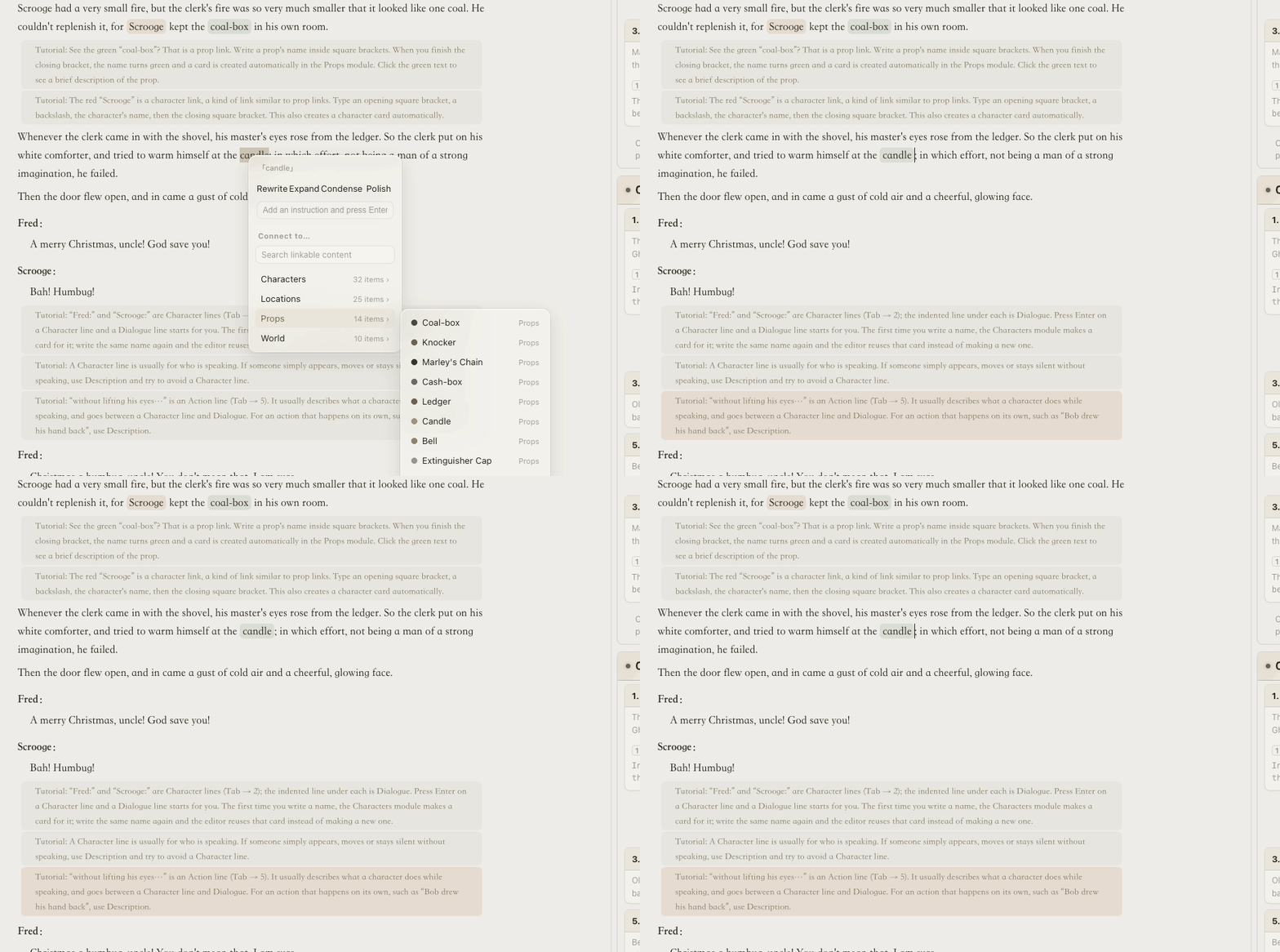
右邊的隨航欄會跟著你的游標走:寫到哪一場,就高亮哪一場,本章的字數、場次、出場人物一目瞭然。
節奏頁:退後一步,看整本書
寫長篇最容易只見樹木不見森林:埋頭寫了三十章,不知道哪幾章塞得太滿、哪個配角已經消失很久、哪條伏筆埋著埋著就忘了。
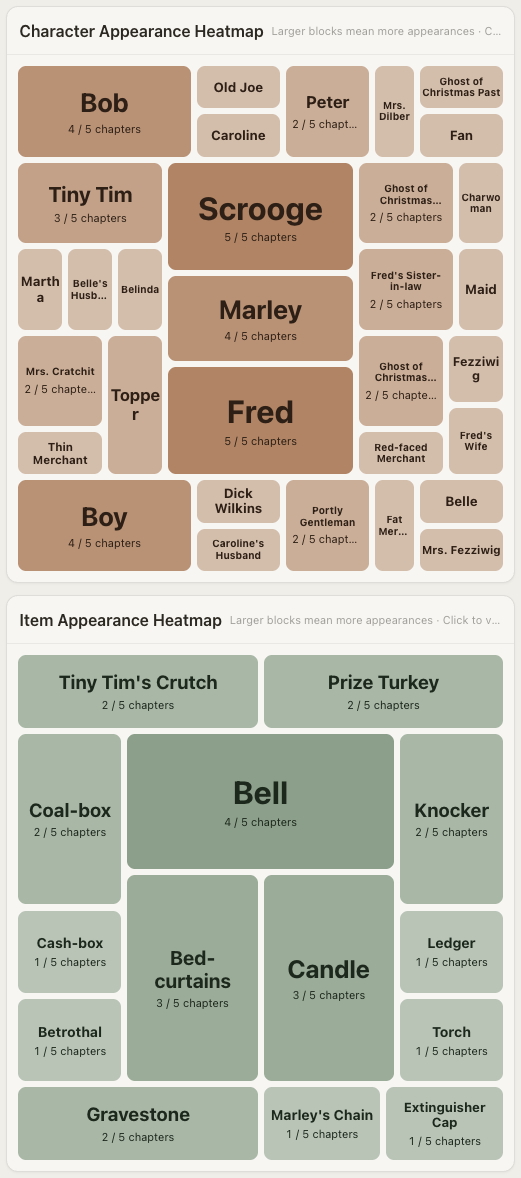
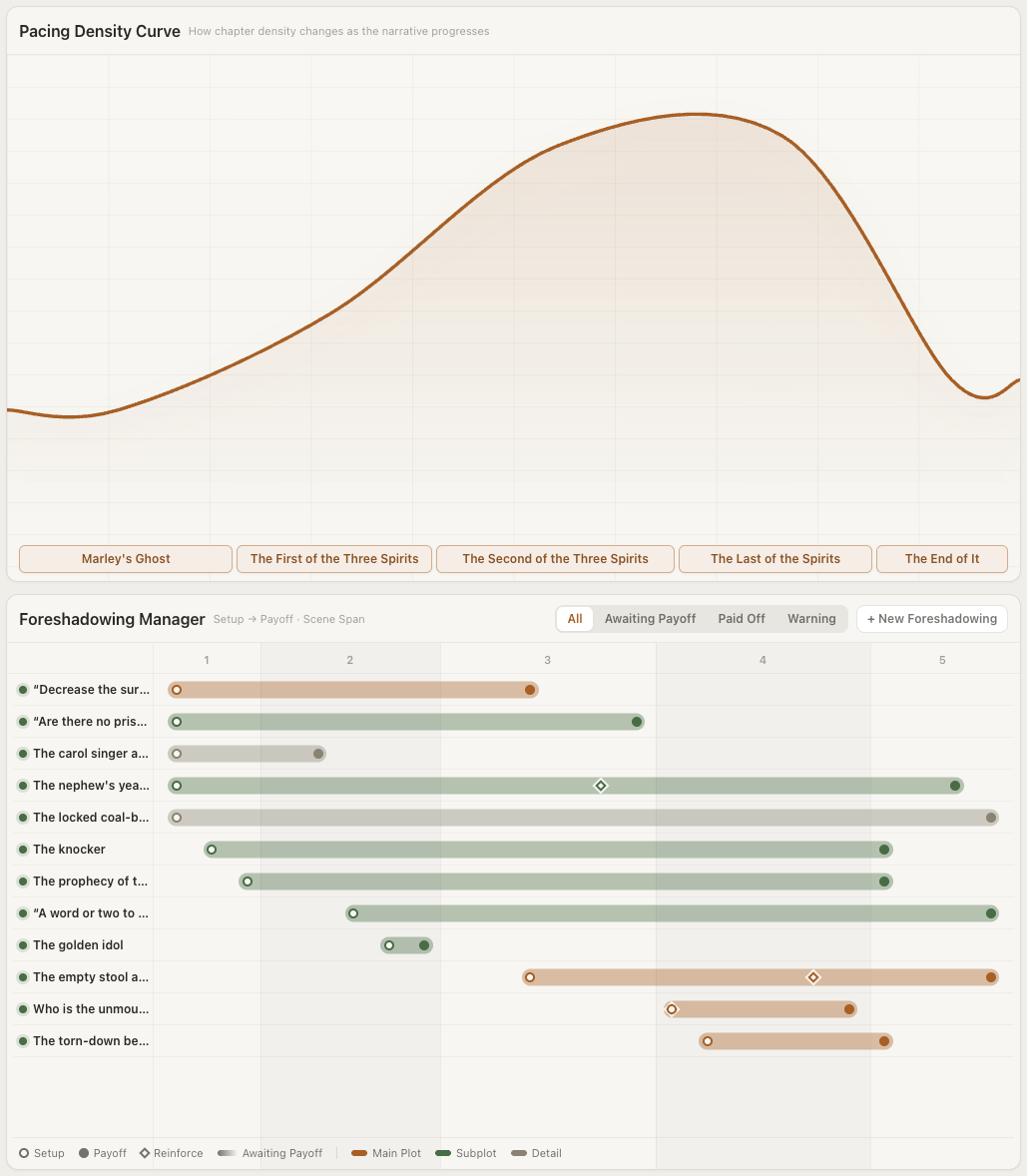
所以我做了節奏頁,一張四宮格:左上密度曲線,右上人物出場熱力圖,左下伏筆看板,右下道具出場熱力圖——讓你能退後一步,把整本書看清楚。
先說右邊兩張的熱力圖:每個人物、每件道具各佔一塊,塊越大,出場的章數越多。上面那張排人物,哪個配角的塊小得出奇,懸停就能看到他在哪幾章露過面;下面那張排道具,按敘事權重排。核心人物要是寫到一半沒了下文,在這裡藏不住。
左上的密度曲線:把每章的字數、場次、人物、地點合成一條線。哪幾章一口氣塞進太多東西、哪幾章連續只有一兩場,起伏一眼就看出來。
左下是伏筆看板。這裡我有個堅持:伏筆要你自己記,我不讓系統去猜——AI 猜出來的伏筆不可信,你埋了什麼只有你知道。你記一條,填上設伏在哪章、打算在哪章回收,系統替你算跨度:每條伏筆拉成一根橫條,埋得太久還沒回收的,自動標成「埋伏過久」亮給你看。
這一頁我只負責把資料擺出來。哪裡是高潮、誰該出場、什麼時候該鬆一口氣,還是你說了算。
人物頁:關係從來不對等
人物一多,最先亂的是關係。所以人物頁的主體是一張關係圖畫布:人物卡的大小隨五檔層級變;卡片堆亂了點「自動整理」,調整成自己習慣的佈局,也可以儲存,下次自動整理就是按你的佈局來。
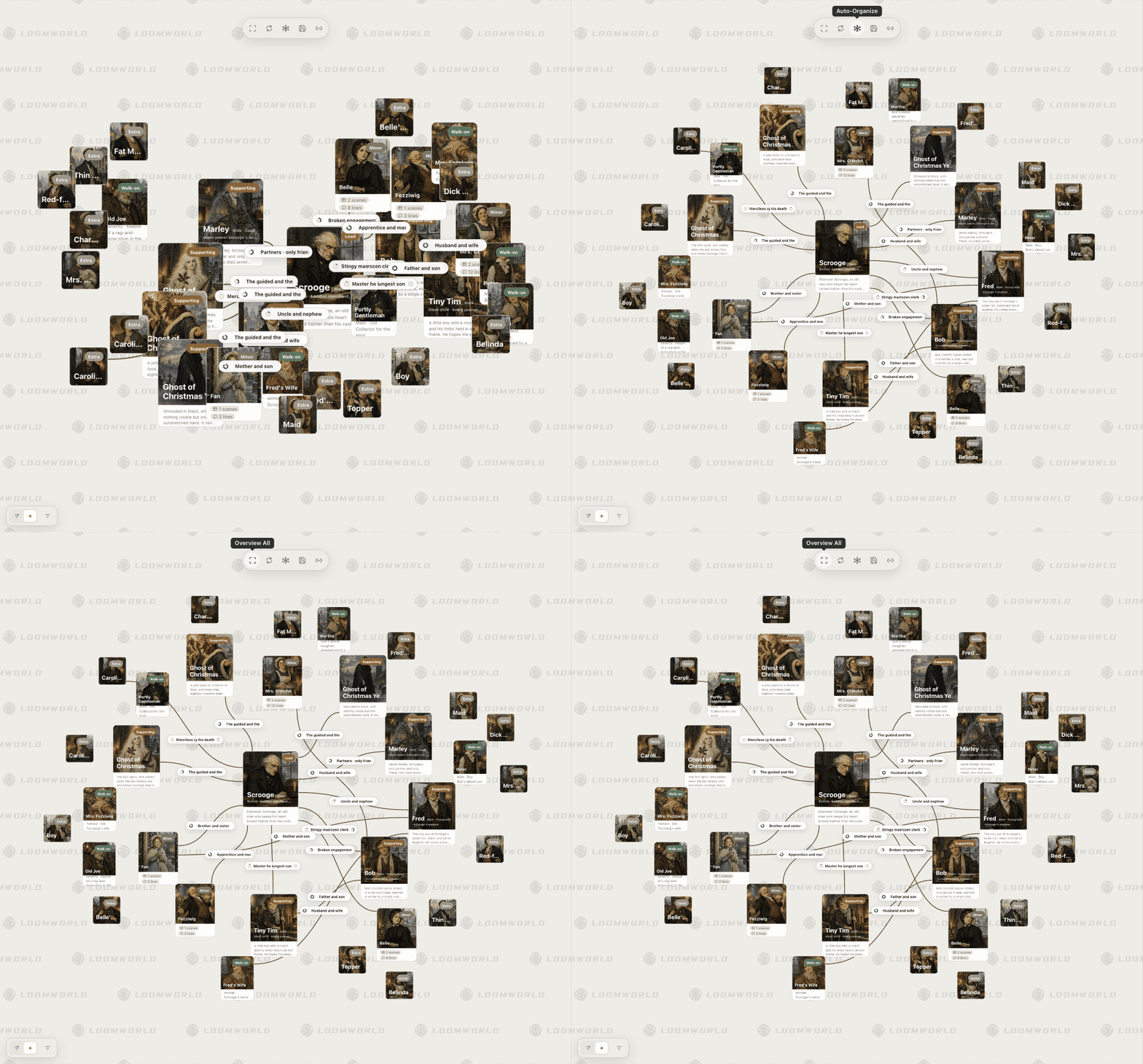
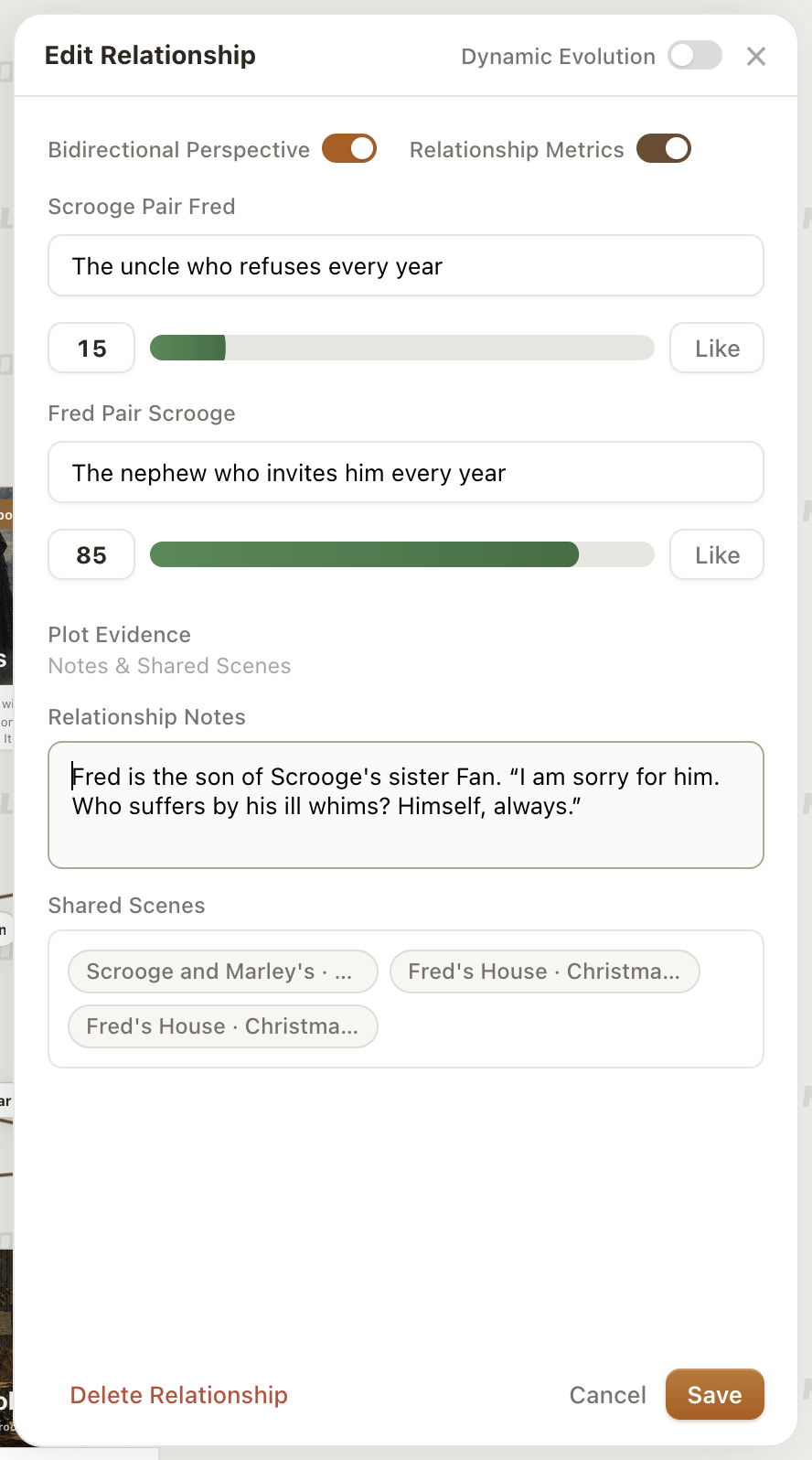
一定會有朋友問,為什麼關係要做成雙向的?因為現實裡的關係從來就不對等。演示專案《聖誕頌歌》裡,斯克魯奇和外甥弗雷德的連線,關係詞是「舅舅與外甥」;開啟雙向視角,兩頭立刻分開:斯克魯奇對外甥,是「年年拒絕邀請的舅舅」,指標 15;外甥對舅舅,是「年年來邀請的外甥」,指標 85。同一條線,兩種態度,一邊冷一邊熱。
關係指標用來把你關心的關係程度記成 0–100 的數值,方便比較人物之間的差別。比如把指標命名為「親近度」,15 和 85 就能分別記下舅舅的疏遠、外甥的熱情。你也可以按故事需要改成「信任度」「敵意」等;數值越高,表示這個指標所代表的程度越強——「敵意」高,就是敵意更強。含義和分數都由你來定。
自定義也很直接:在「編輯關係」裡開啟「關係指標」,點選數值右邊的名稱框(預設顯示「指標」),填入「親近度」這樣的指標名稱;數值可以直接輸入,也可以拖動滑條調整。開啟「雙向視角」後,A 對 B、B 對 A 的指標名稱和數值都能分別設定;關閉時,兩人共用一組。改完點「儲存」。用不著數字時,把「關係指標」關掉就行。
有兩件事我故意沒讓系統自作主張:同一場戲裡一起出現的人,系統只畫一條淡淡的「共演線」當參考,不替你判定他們有關係;一個人該算主角還是配角,系統只給「建議」(依據是出場場次、臺詞數和關係數),不動手改。點開任何一張卡,是形象圖、檔案和別稱——馬利的三個別稱是雅各·馬利、老雅各、馬利的鬼魂,正文裡不管用哪個叫他,都認得出。
地點頁:地點,和畫給地點的地圖
寫到趕路、逃亡這類情節,才發現地理關係必須畫出來才記得住。所以有了地點頁。它管兩樣東西:地點,和畫給地點的地圖。
先說地點。它和人物卡一樣,是一張資料卡:名字、環境描述、別稱,還有它在正文的哪幾場出現過。地點有層級,大地點下面掛小地點。第一章教程裡你已經見過:時空寫了「大門 · 夜」,「大門」就自動掛在了「斯克魯奇的住所」下面。右側的地點列表裡,它們排成一棵樹。
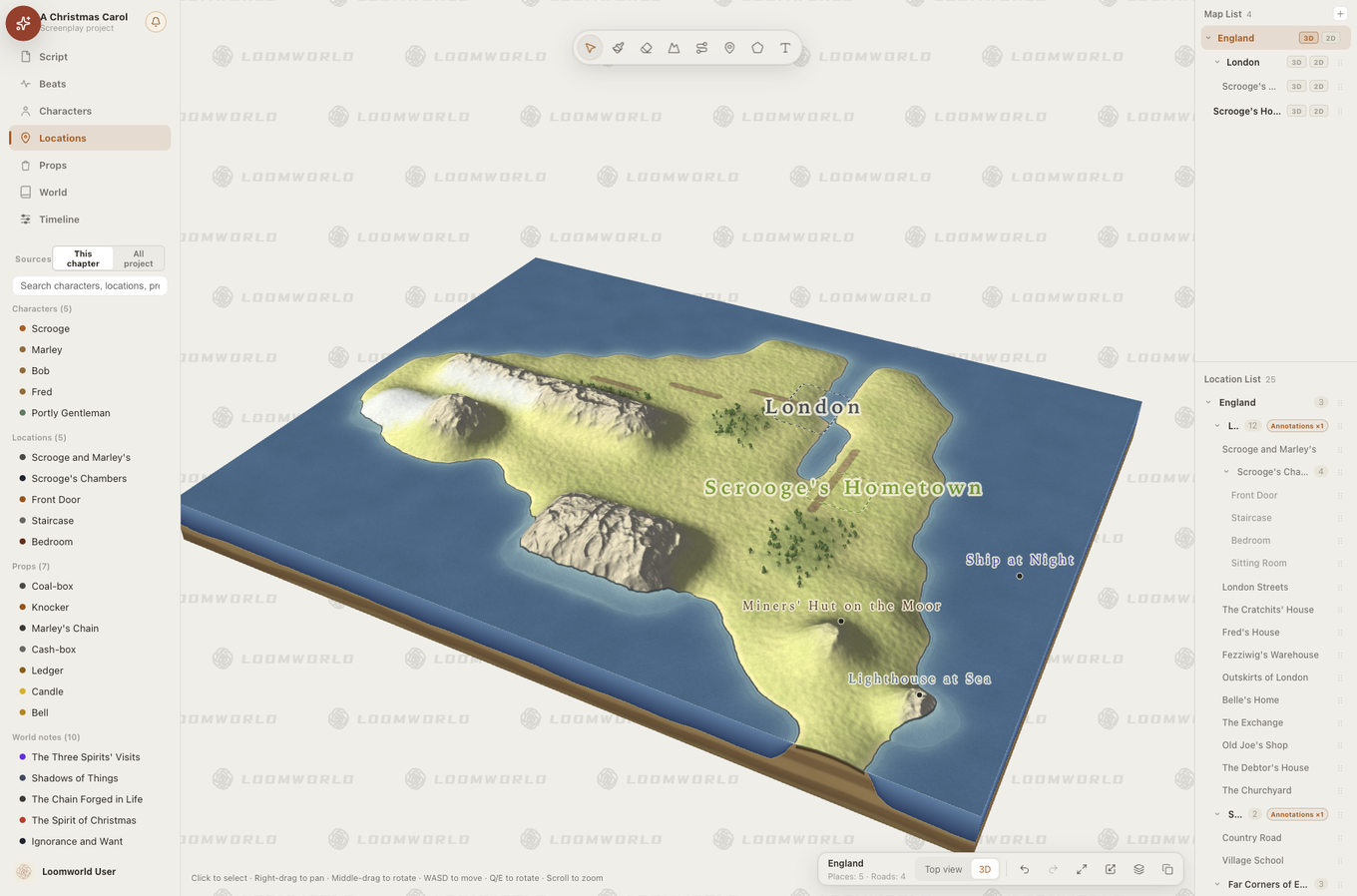
再說地圖。一個專案從一張總圖開始;任何一個地點都可以有自己的詳圖——在總圖上雙擊這個地點,就鑽進去。《聖誕頌歌》掛了四張:「英格蘭」是總圖,往下是「倫敦」,再往下是「斯克魯奇的住所」和「他的故鄉」。
每張地圖有 3D 和 2D 兩個版本,畫的內容各自獨立,在右側地圖列表裡點一下 3D 或 2D 就切換。為什麼要兩版?3D 帶海拔,適合你自己捋清地理關係——兩城之間隔幾座山、河從哪兒流到哪兒;2D 是鋼筆墨線風格的平面圖,適合做那張給讀者看的「扉頁地圖」。
3D 怎麼畫:工具欄在畫布上方,最常用三個。「地形」:選一種地表(草地、山地、雪地、水域等九種),調好筆刷大小,在畫布上塗。「海拔」:選「升高」,在想要山的地方抹幾筆,地面就隆起來;「平滑」能把生硬的邊抹勻。「路徑」:選「河流」,從源頭按住滑鼠拖到下游,河會由細變寬,鬆手就成了水面;「道路」同理。看圖時,右鍵拖動平移,滾輪縮放,中鍵拖動轉視角。「倫敦」那張,就是這麼刷出來的。
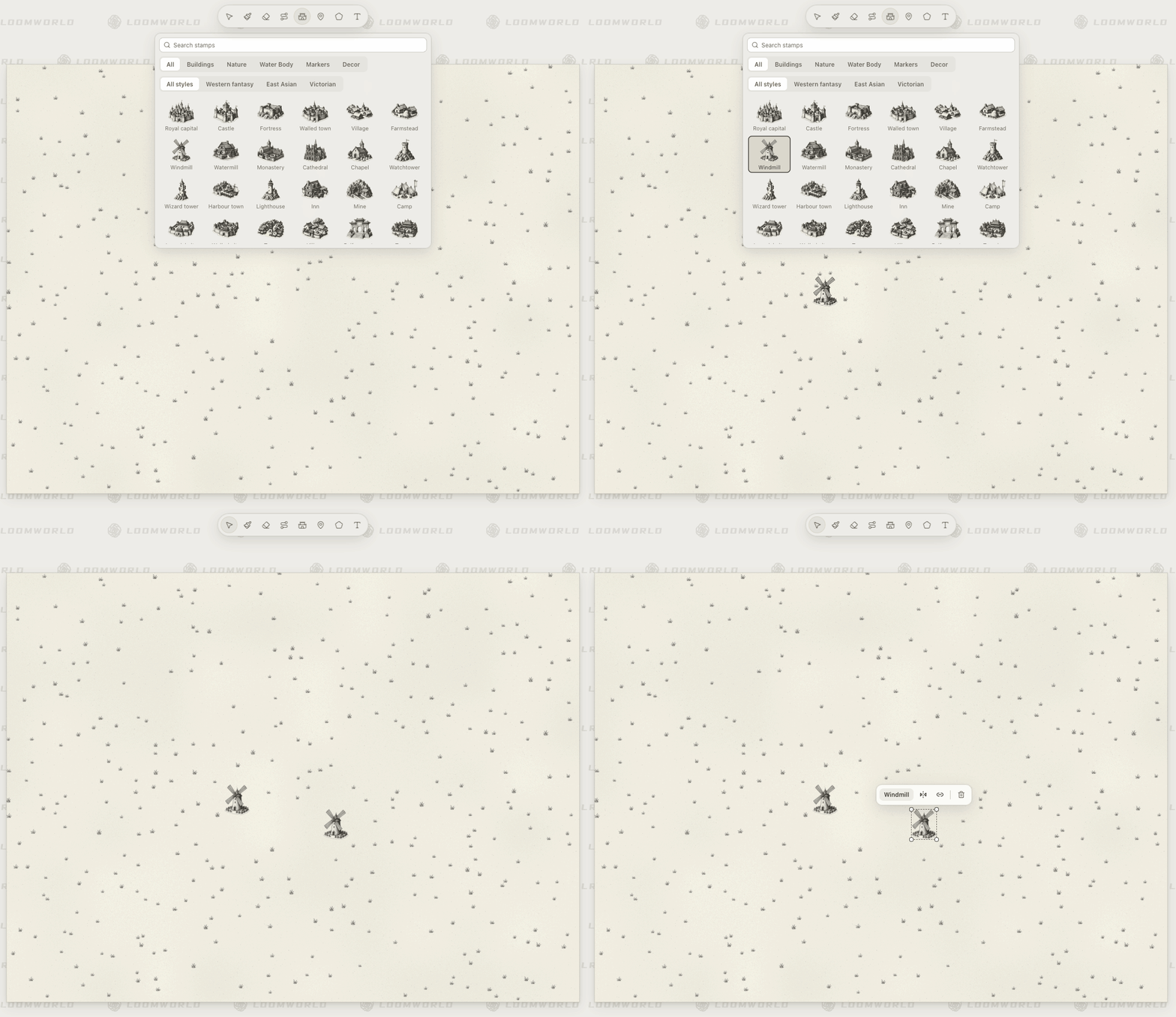
2D 怎麼畫:工具和 3D 基本一樣,少了海拔,多了「圖章」。圖章庫裡有 80 個現成的章——城池、寺廟、風車、海怪都有——點一個,再在地圖上點一下就放上去了,可以連續放;放好後能拖動、縮放、水平翻轉。如果手頭已經有一張畫好的地圖圖片,也可以直接上傳當底圖,再在上面標地點。「英格蘭」那張就是這麼來的。
把地點放到圖上:選「地點」工具,在地圖上點一下放一個圓點;或者用「區域」工具圈出一塊範圍。鬆手後會讓你命名——可以新建一個地點,也可以掛到已有的地點上。
道具頁:一件信物此刻在誰手裡
道具怎麼來的?兩種方式:正文用[門環]語法,第一章教程你已經見過;或者在這一頁點「+ 新建道具」,從空白填起。
這一頁的道具卡片牆。頂部寫著「道具 · 14」和搜尋框;每張卡帶圖、帶權重;想按權重或品類篩,想按出場次數排序,都可以;按住 Cmd/Ctrl 點選幾張,還能批次設權重、批次刪除。
點開一張卡,是道具的完整檔案,我按你會用到的順序說:
圖片:直接傳一張,或者讓 Quill 先出一段提示詞——為什麼不讓它直接生成?因為直接生成的圖,往往不是你腦海裡的那張。提示詞你改過、滿意了,才採用。
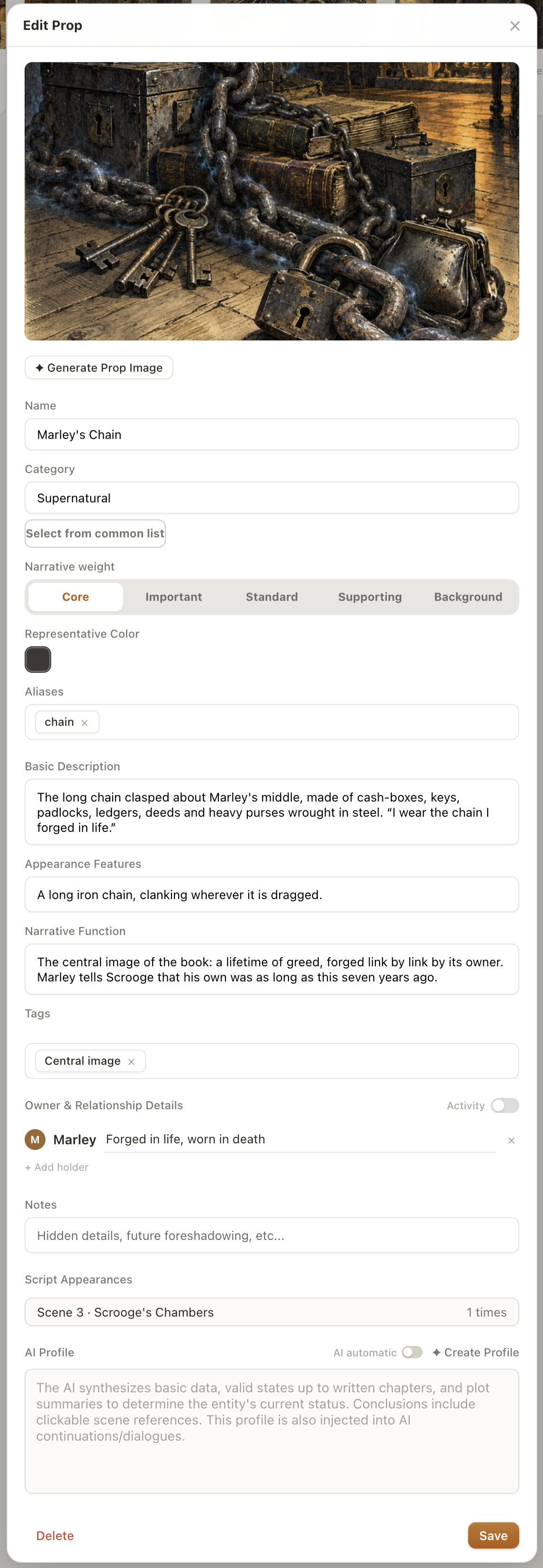
品類:給了一些常用的(隨身物、檔案/信物、器械/武器……),也可以自己寫。《聖誕頌歌》裡就自創了「超自然物」——馬利的鎖鏈總不能歸進器械。
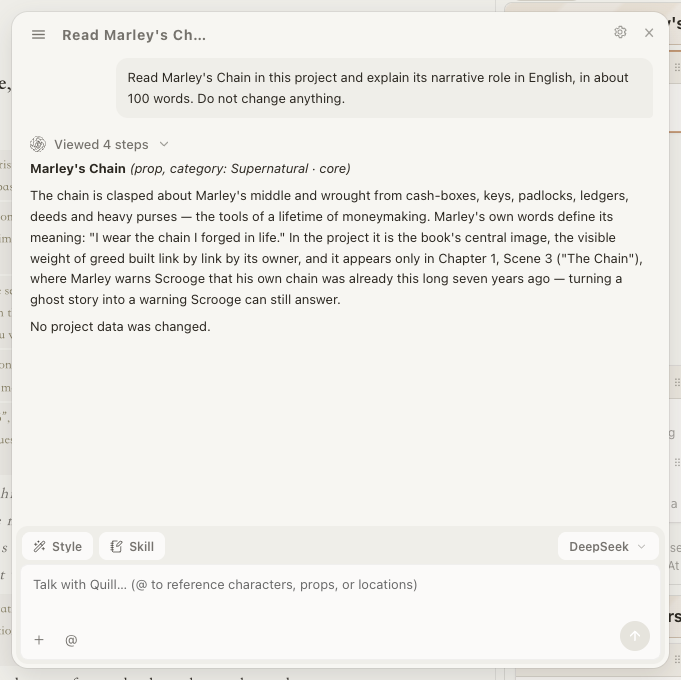
敘事權重:五檔——核心、重要、普通、輔助、背景。核心是推動劇情的麥高芬,背景只渲染氛圍。沒必要每件東西都寫一篇檔案,分檔就是為了讓你把筆墨花在刀刃上。「馬利的鎖鏈」是這本書的核心道具,檔案裡寫著它的敘事功能:一個人一生的貪婪,一環一環自己鍛造出來。
持有人與關係說明:這是我最想讓你用的功能。懸疑、尋寶、權謀裡最容易寫錯的,就是一件信物幾經易手之後,此刻到底在誰手上。點「+ 新增持有人」選一個人,寫一句說明——「賬本」就有兩位持有人:斯克魯奇和馬利,各寫各的關係。開啟「動態」,會出現一條章節軌道:點某一年,搜尋並加上新持有人,從此「第幾章起在誰手裡」一查便知。
劇本出場:這件道具出現過的每一場,按「場 N · 地點」列著,這場提到幾次都標著,點一下就跳到正文。
設定頁:世界觀的尺子,由你來定
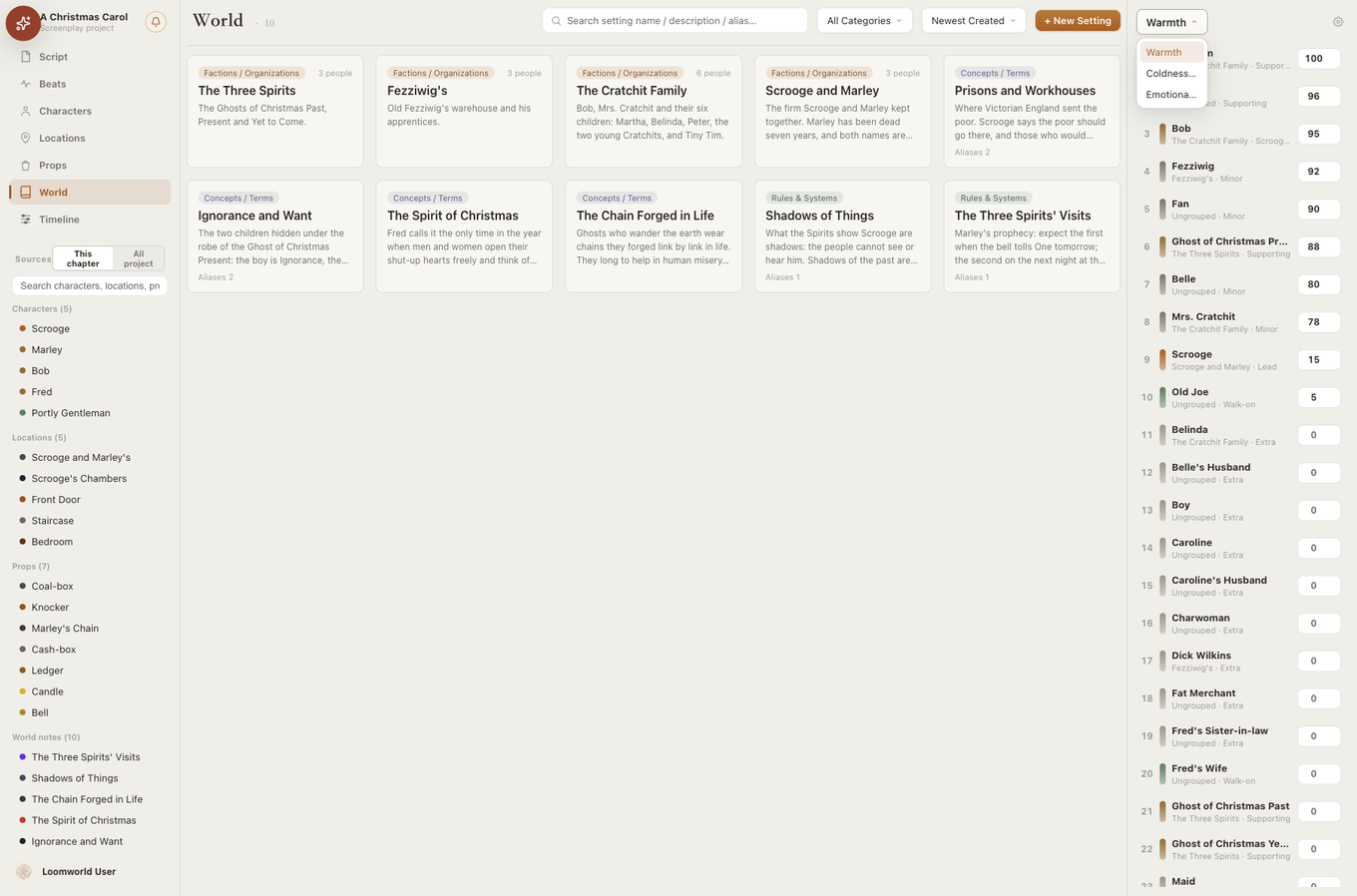
設定頁放的是「故事世界的規則和名詞」:它分五類——勢力/組織、概念/術語、規則·體系、歷史·事件、其他。每條有名稱、分類、別稱和描述。
《聖誕頌歌》裡記了 10 條,你翻翻就知道該往裡放什麼:馬利預言的「三個幽靈的造訪」(幾點來、各帶斯克魯奇看什麼)是規則;「生前鍛造的鎖鏈」「無知與匱乏」是概念;「斯克魯奇與馬利商行」「三個聖誕幽靈」是勢力/組織。第一章裡馬利張口就說「會有三個幽靈來找你」——這個設定落在紙上,寫到第三章、第四章時前後就不會打架。
勢力/組織這一類還有個特殊能力:可以在人物的「所屬勢力」裡選中選擇對應勢力,在設定頁也會同步;以後勢力改名,人物標籤、名冊分組、排行榜一起跟著變。
設定頁右側還常駐著排行榜。建一張很容易:點「管理排行榜」→「新建榜單」,起個名、選排誰(人物/地點/道具/設定都行),逐個填 0–999 的分,分高的在前;人物榜還可以只排某個勢力內部。分數填 0 或留空,就移出榜單。《聖誕頌歌》建了三張:「溫暖指數」,小蒂姆 100 分;「第 1 章時的冷酷程度」,斯克魯奇 100 分一騎絕塵;「道具的情感分量」,小蒂姆的柺杖排第一。世界觀的尺子,由你來定。
時間線:兩個時鐘
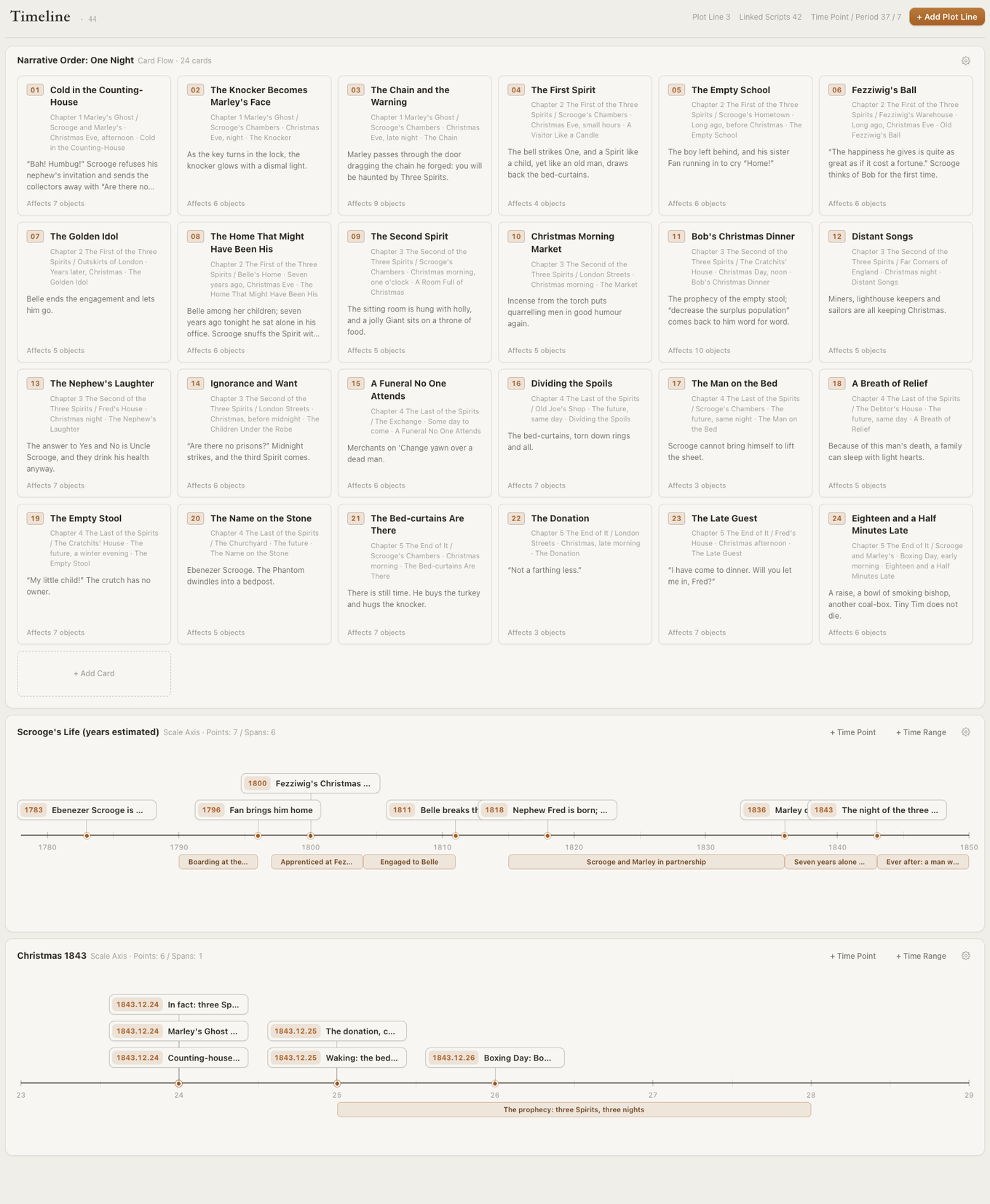
寫倒敘、插敘的時候,最容易把自己繞進去。所以時間線上每個事件同時記兩個座標:它在故事裡的真實時間,和它掛在正文的哪一章哪一場——點一下就跳到劇本。為什麼要這麼麻煩?因為讀者讀到的順序和故事裡真實的順序,本來就是兩條線;擺出來,一目瞭然。
先建劇情線:點「+ 新增劇情線」,起個名,選一種排法。
卡片流:只排先後,不問年月。每張卡就是一件大事,拖動就能改順序,適合理因果、順大綱——「先發生 A,再發生 B」,夠了。
刻度軸:有年月的線。刻度單位四選一——數字、年、年月、年月日,座標軸的起止可以自動,也可以手動定死。事件分兩種:時間點是一個圓點加名字,釘在軸的上方;時間段是一條橫條,掛在軸的下方,兩端都能拖——改長短、整條前後挪都行。加事件也簡單:雙擊軸上方的空白加時間點,雙擊下方加時間段,滾輪前後移,Shift + 滾輪縮放。
無論哪種排法,雙擊事件開啟詳情,欄位是同一套:標題、起始(和結束)時間、發生位置——選它發生在第幾章第幾場,選完就能「跳到劇本」;描述支援 @;最下面是影響物件——這件事牽動了哪些人物、地點、道具、設定,勾上。寫連載最值錢的就是這幾個勾:事件和資料從此連在一起,Quill 查矛盾、理人物的時候,順著這些關聯就能追到「這件事牽動了誰、動了什麼」。
曆法是給架空世界準備的:劇情線設定裡,紀年叫「天啟」還是「星曆」、一年幾個月、每個月叫什麼,都能改;負數年份自動顯示成「前 N 年」。
《聖誕頌歌》排了三條線,正好是三種用法:「敘事順序:一夜之間」是卡片流,24 張卡從「賬房裡的寒氣」一路排到「尾聲」,每張都標著在第幾章第幾場;「斯克魯奇的一生」是刻度軸,從「埃比尼澤·斯克魯奇出生」鋪到結局;「1843 年聖誕」最妙——馬利預言「三個幽靈,三個夜晚」,實際「三個幽靈在同一夜來訪」,預言和真相是兩個事件,擺在同一條軸上,詭計一眼看穿。
Quill:記下來的東西,寫作時用起來
人物、道具、設定、時間線都整理好了,寫到一半需要翻查的時候,難道還得自己挨頁找?這時候,就輪到織境的 AI 編輯助理 Quill 出場了。前面記下來的東西,它可以替你查,也可以和你一起討論接下來怎麼寫。
查前文,理關係:開啟「Quill」對話面板,直接用平時說話的方式提問。比如「馬利的鎖鏈在故事裡有什麼作用?」「幫我梳理斯克魯奇和弗雷德的關係,結合他們在正文裡的表現說說。」Quill 會按問題查閱當前專案的正文和資料。想讓它重點看某個人物、某一章或某一場,可以在輸入框裡用「@」選擇引用,把範圍指給它。
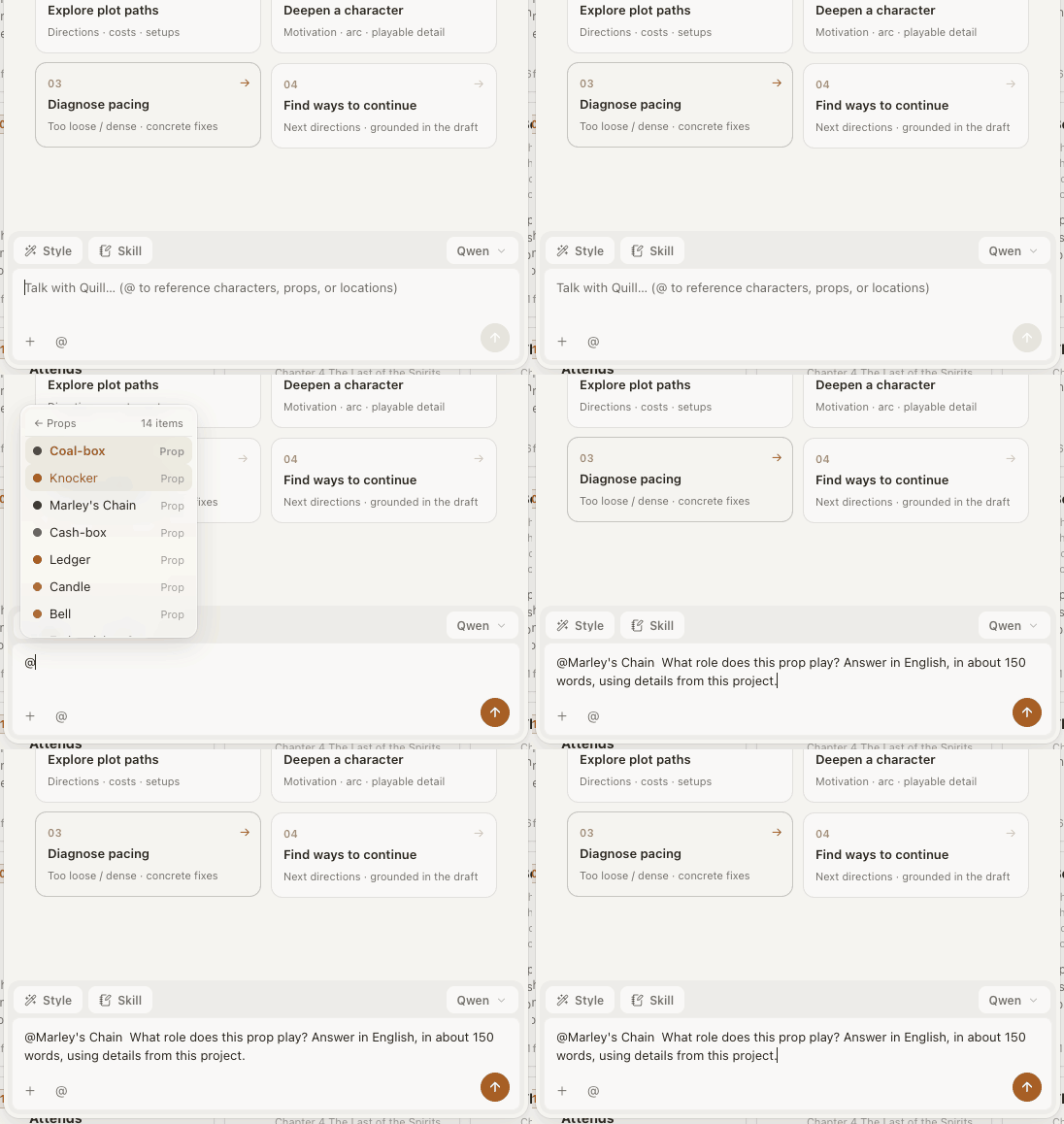
一起構思:卡住的時候,也可以把困難直接告訴它——「我想讓斯克魯奇拒絕邀請時更冷漠,但不想把他寫成只會罵人的壞人,有什麼表現方式?」你可以接著追問、否定、補充條件,和它一輪一輪把想法磨清楚。輸入區的「技能」選單也準備了構思、生成和檢查等入口,選好方向,再說你的具體要求。
潤色和續寫:已經寫出來的文字,可以在劇本里選中後進行改寫、潤色或擴寫。比如選中一段環境描寫,要求「保留原來的事件,只加強寒冷和孤獨的感覺」。想往下寫,就用「續寫當前章節」,把接下來要發生什麼、希望停在哪裡說清楚。Quill 會結合已有正文和相關設定生成候選內容,你看過、滿意了,再採用。
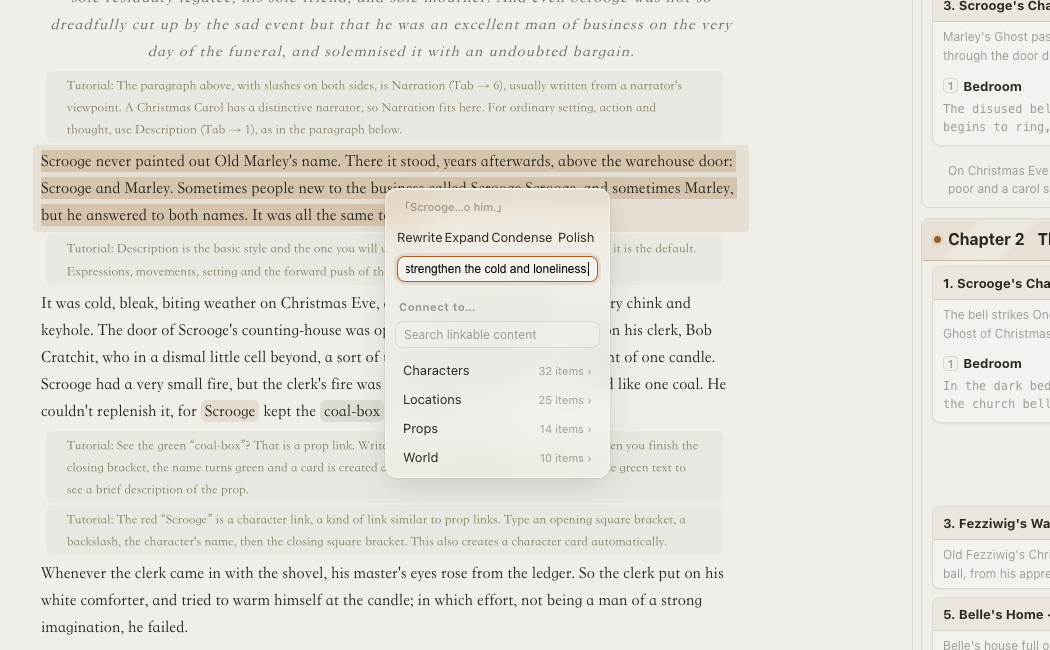
改動先讓你看:如果你讓 Quill 把討論結果正式寫進正文,或者修改人物關係、補一條時間線事件,它會先給出確認卡,把準備改什麼擺出來。比如「把斯克魯奇對弗雷德的關係說明改成『嘴上拒絕,心裡仍有牽掛』」,你可以先檢查提案,再決定是否確認。確認後的整張修改卡,也能透過專案撤銷一起退回。討論中的一個念頭,要由你點頭,才算進這本書的正式設定。
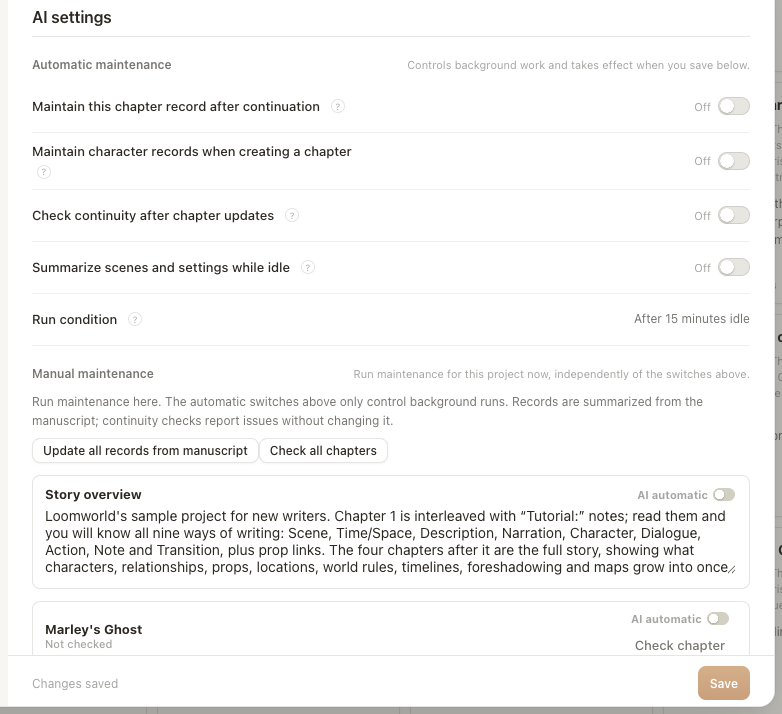
寫完,幫你整理:章節摘要、劇情總覽、人物檔案和連續性巡檢這些工作,可以在「總設定 → 專案設定 → AI 設定」裡管理。開啟自動維護後,Quill 會根據寫作進展更新這些派生資料;也可以手動發起更新或巡檢。它發現的疑點是供你複核的線索,正文和作者設定的正式修改仍然要你確認。
需要現實資料時,還可以在普通對話裡讓它聯網查證,比如問「1843 年倫敦的賬房通常怎樣取暖?請給我資料來源」。查到的資料可以作為創作參考,是否採用、怎樣寫進故事,還是由你決定。人物和道具的配圖,也可以讓它協助起草提示詞,再按你滿意的描述生成。
專案內這些 AI 功能需要有效雲權益,呼叫前會先同步當前專案的最新內容;續寫、改寫等收費任務按積分計費,自動維護不額外扣積分。你負責判斷故事該往哪裡走,Quill 幫你把查詢、整理和嘗試不同寫法的工夫省下來。
稿子在哪:退得回去,帶得走
寫東西的人有兩個噩夢:改砸了回不去,換電腦找不到。
第一個我用兩層保險解決:全專案統一撤銷,最多 30 步,一步一步退,連 Quill 改過的也能整體撤回;停手約 90 秒,每一場還會自動存一版歷史,每場留 25 版——昨晚改得面目全非的一場戲,今早可以挑回昨晚十點那一版。
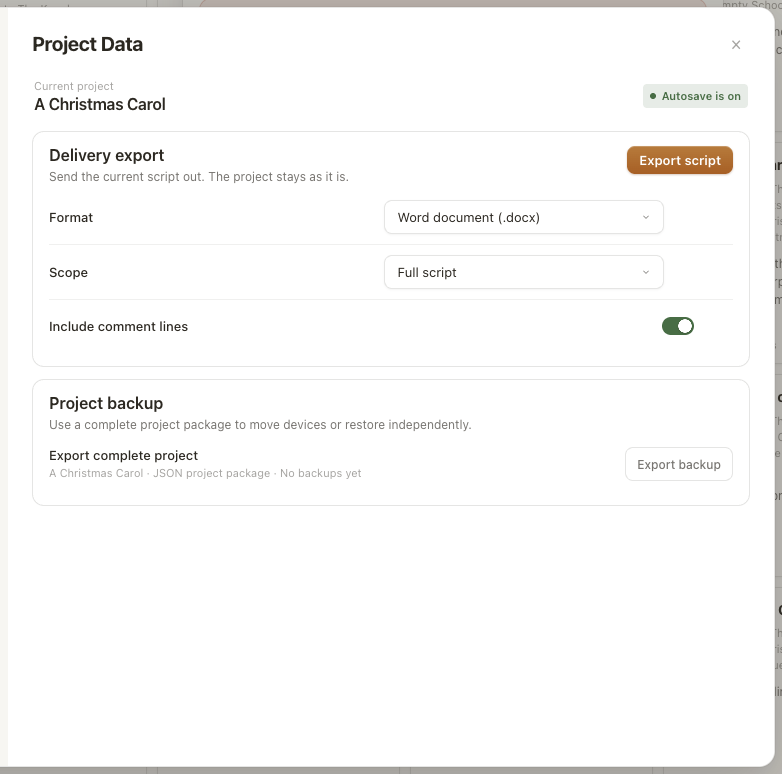
第二個要坦白一件事:網頁版的稿子存在你這臺電腦的瀏覽器裡,清了網站資料就沒了。所以換裝置前,要麼匯出——Word、PDF、TXT 可以全劇也可以單章,「匯出完整專案」能把整本書連同全部資料打成一個檔案;要麼開雲同步,兩臺裝置都改過同一本時會出衝突提示,兩邊都不丟。
費用也說清楚:註冊免費,落筆建項和開場寫作免費,寫作和資料庫免費;雲同步、續寫這類 AI 任務屬於訂閱和積分,訂閱到期不會自動扣費。不開通,也不影響你把書寫完。
結尾
你負責寫,Quill 負責記。你的書架上,那本《聖誕頌歌》已經在等你了——開啟它,照著這篇走一遍,再開一本你自己的。下一篇,我們拆劇本編輯器的進階玩法。
【文末小字】 每個寫故事的人,都該有一個編輯助理。本文所有介面均為織境真實介面、真實執行結果;示例為示範書《聖誕頌歌》。