Bebilderte Anleitung
Loomworld, Ihr KI-Lektor. Was er sich merkt, müssen Sie nicht im Kopf behalten.
Schreiben: Aus einer Idee wird ein Buch
Beim Schreiben beginnt eine Geschichte. Ich wollte, dass selbst eine flüchtige Idee einen Ort hat, an dem sie Wurzeln schlagen und wachsen kann.
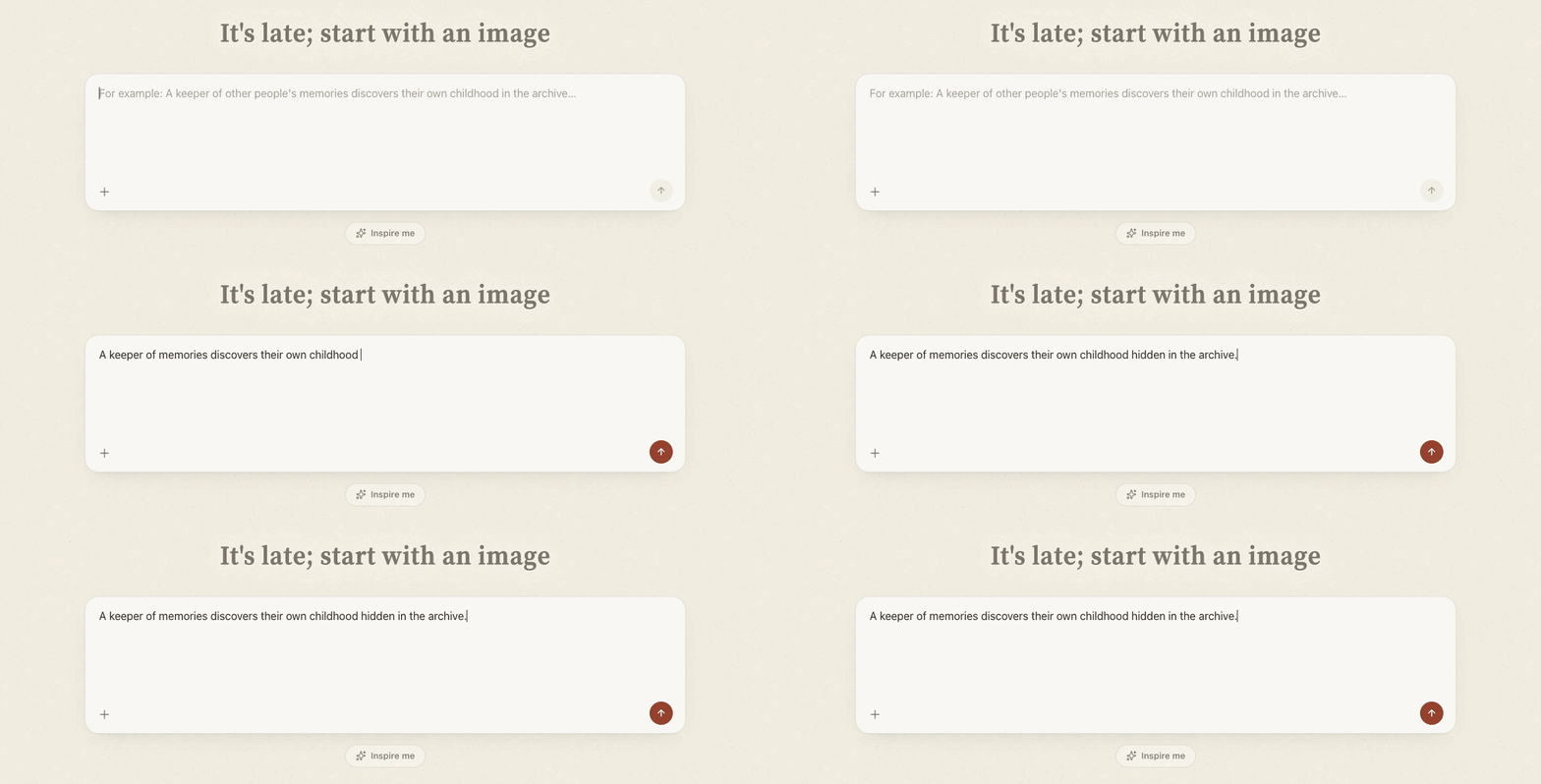
Also habe ich den Ausgangspunkt des leeren Projekts durch ein Gespräch ersetzt. Geben Sie Ihre Idee ein und der Assistent von Loomworld, Quill, hilft Ihnen dabei, daraus einen umsetzbaren Vorschlag zu entwickeln.
Nach Ihrer Bestätigung erstellt Quill meist eine einfache Figurenkarte für die Hauptfigur und einen Einstieg von etwa 500 Zeichen auf Grundlage Ihres Gesprächs. So fällt der Anfang leichter. Heute keine Idee? „Inspire me“ bietet drei unterschiedliche Erzählansätze zur Auswahl.
Bücherregal: ein Buch für jede Geschichte
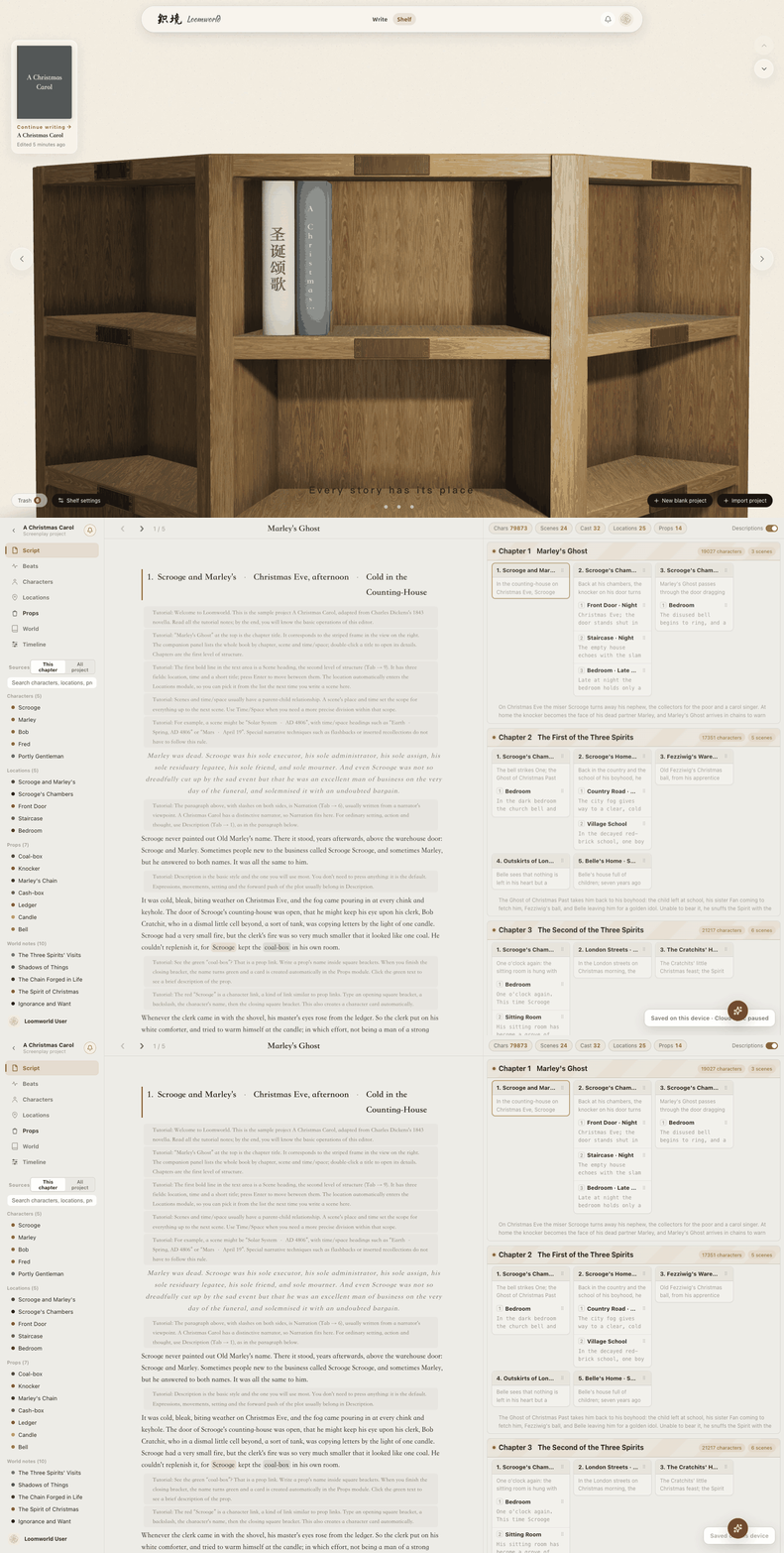
Schreiben ist der Anfang; Im Regal leben Ihre Geschichten.
Um dem Schreiben einen besonderen Anlass zu verleihen, habe ich daraus ein dreidimensionales Bücherregal aus Holz gemacht: drei Ebenen, vier Zellen pro Ebene und acht Bücher pro Zelle. Jede Zelle hat ein Typenschild. Benennen Sie in den Regaleinstellungen unten rechts die aktuelle Zelle, um Bücher nach Genre zu organisieren, und wählen Sie eine Standardzelle aus, die beim Öffnen von Regal angezeigt werden soll.
Nach der Registrierung finden Sie in Ihrem Regal A Christmas Carol, einen vollständigen Beispielroman mit seiner Referenzbibliothek. Öffnen wir es.
Skript: Hier entsteht der Text
Öffnen Sie ein Buch und Sie gelangen zu Script. Hier lebt der Entwurf.
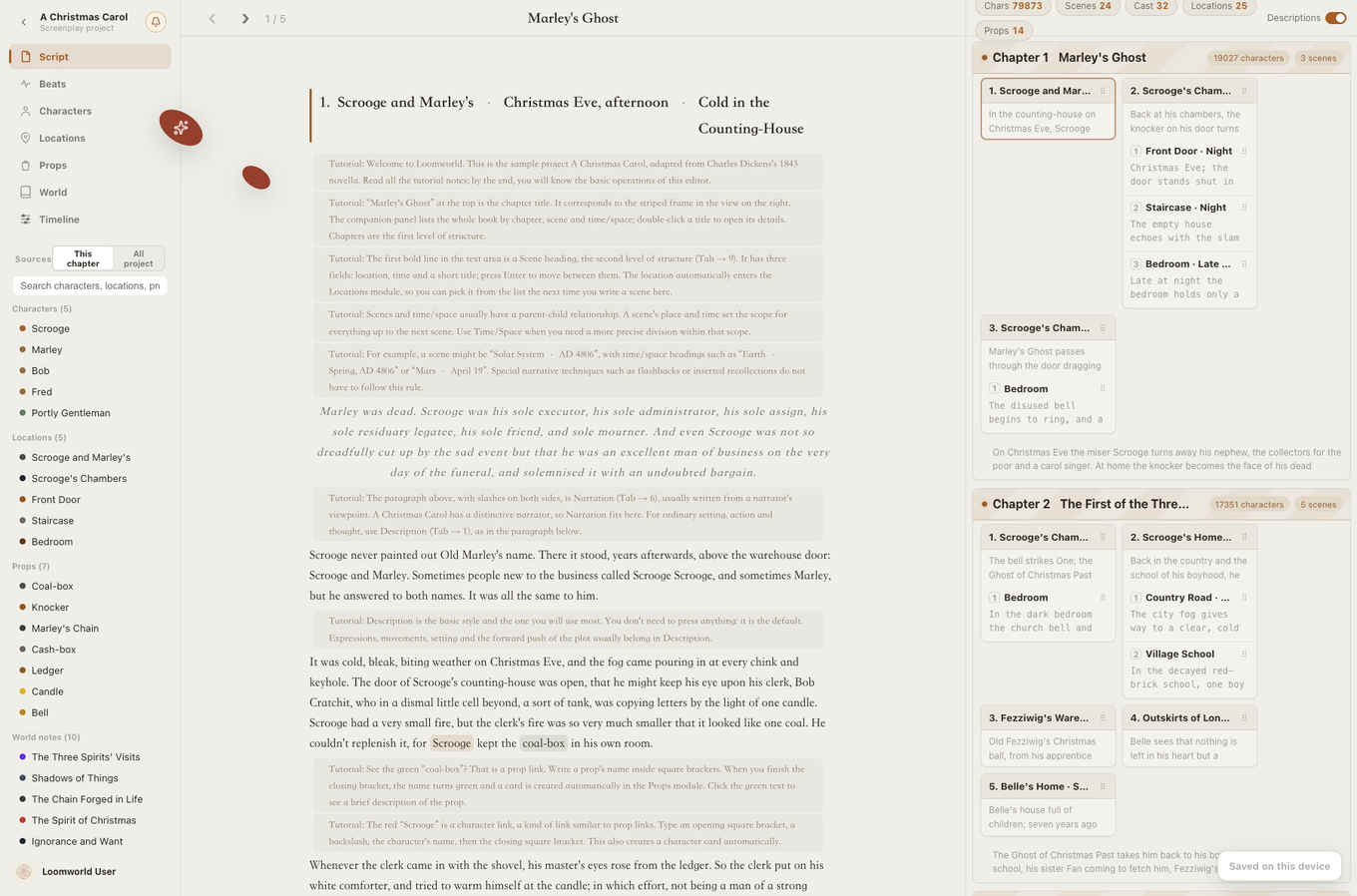
Der Entwurf sollte mehr als ein einfaches Textfeld sein. Jede Zeile hat ihren eigenen Typ, den Sie zuweisen können, ohne die Tastatur zu verlassen: Drücken Sie die Tabulatortaste oder geben Sie / am Anfang einer leeren Zeile ein. Das Menü öffnet sich beim Cursor. Mit den Tasten 1–9 wählen Sie Beschreibung, Charakter, Dialog, Kommentar, Aktion, Erzählung, Übergang, Zeit/Raum und Szene.
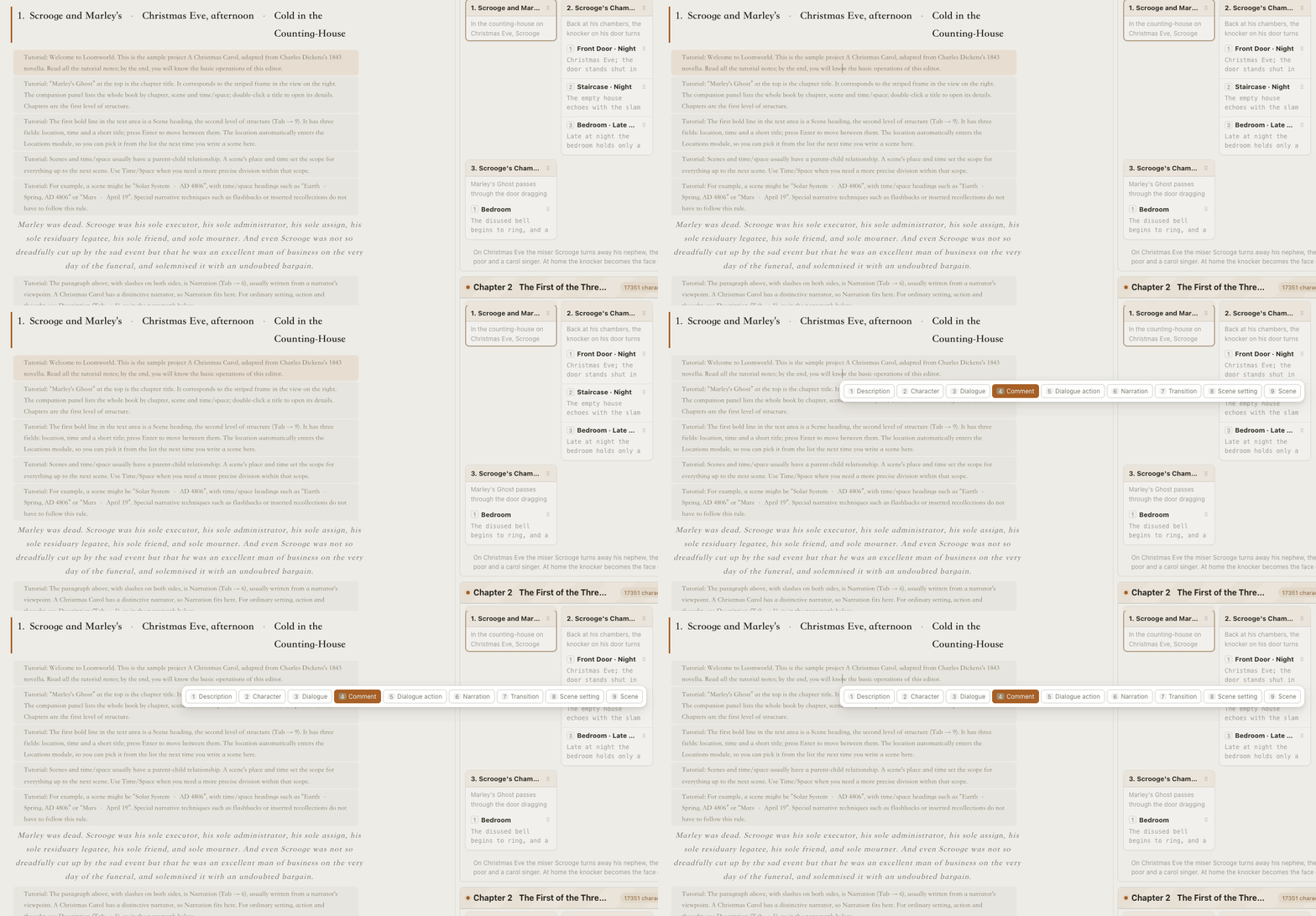
Wann sollten Sie die einzelnen Typen verwenden? Das erste Kapitel des Beispielbuchs enthält ein Live-Beispiel aller neun:
Beschreibung (Tab → 1): die Standardeinstellung. Einfach tippen. Ausdruck, Bewegung, Setting und Handlungsentwicklung gehören hierher. Der größte Teil des ersten Kapitels verwendet Beschreibung.
Charakter (Tab → 2): beantwortet eine Frage: Wer spricht? Das erste Erscheinen eines Namens erstellt einen Zeichensatz; spätere Verwendungen beziehen sich auf dieselbe Karte.
Dialog (Tab → 3): normalerweise automatisch ausgewählt. Drücken Sie die Eingabetaste, nachdem ein Charaktername eingegeben wurde und eine Dialogzeile angezeigt wird. Drücken Sie bei mehreren Zeilen desselben Sprechers weiterhin die Eingabetaste, ohne den Namen zu wiederholen.
Kommentar (Tab → 4): graue Notizen, normalerweise für Sie selbst. Sie liegen außerhalb des Entwurfs und können vom Export ausgeschlossen werden. Die „Tutorial“-Notizen des Beispielbuchs verwenden diesen Typ.
Aktion (Tab → 5): normalerweise eine Aktion, die beim Sprechen zwischen Charakter und Dialog ausgeführt wird: „Ohne aufzuschauen, kratzt seine Feder über das Hauptbuch.“ Eigenständige Aktionen können in der Beschreibung verbleiben.
Erzählung (Tab → 6): Verwenden Sie diese Option für die Erzählung oder immer dann, wenn Sie möchten, dass Schauplatz, Handlung oder innere Gedanken ein anderes Format als die umgebende Prosa haben.
Übergang (Tab → 7): ein weniger verbreitetes, rechtsbündiges Format, nützlich, wenn Sie einen bestimmten visuellen Übergang im Sinn haben.
Vor Zeit/Raum und Szene sind drei Strukturebenen zu verstehen: Kapitel, Szene und Zeit/Raum. Der Begleiter auf der rechten Seite skizziert diese Ebenen und enthält von der KI verwaltete Zusammenfassungen.
Kapitel bedeutet, was Sie erwarten würden. Szene und Zeit/Raum definieren einen zeitlichen und räumlichen Umfang. Wenn eine Szene im Jahr 2026 in Peking spielt, fällt alles darunter in diesen Rahmen. Ein Zeit-/Raumeintrag befindet sich innerhalb seiner Szene: zum Beispiel Peking im Oktober 2026. Er muss nicht beide Dimensionen einschränken, aber sein Ort und seine Zeit müssen innerhalb des Geltungsbereichs der Szene bleiben.
Dadurch werden Ereignisse mit Zeit und Ort verknüpft, sodass Sie deren Reihenfolge und Entwicklung verfolgen können. Außerdem gibt es der KI eine explizite Story-Struktur, anstatt ihr die Erfindung fehlender Zeitbezüge zu überlassen.
Zeit/Raum (Tab → 8): eine Änderung der Zeit oder des Ortes innerhalb derselben Szene. Ein hier eingegebener Ort wird zum untergeordneten Ort des aktuellen Szenenstandorts im Standortbaum.
Szene (Tab → 9): drei Felder: Ort, Zeit und ein kurzer Titel. Drücken Sie die Tabulatortaste, um zwischen ihnen zu wechseln. Ein neuer Standort wird der Bibliothek automatisch hinzugefügt; Verwenden Sie die Pfeiltasten, um ein vorhandenes auszuwählen.
Die zentrale Idee des Herausgebers besteht darin, sich beim Schreiben zu erinnern. Geben Sie [prop] ein, um eine Requisitenkarte zu erstellen und ihren Namen im Entwurf hervorzuheben. Klicken Sie auf die Hervorhebung, um die Referenzkarte zu öffnen. Verwenden Sie [\character] für eine Charakterkarte. Sie können wichtige Details aufzeichnen, ohne die Hände von der Tastatur zu nehmen.
Sie können Text auch mit Orten und Welteinträgen verknüpfen: Wählen Sie die Wörter aus, klicken Sie mit der rechten Maustaste und wählen Sie die Referenz aus. Wenn Sie diese im Menü belassen, werden zu viele spezielle Tastenkombinationen vermieden.
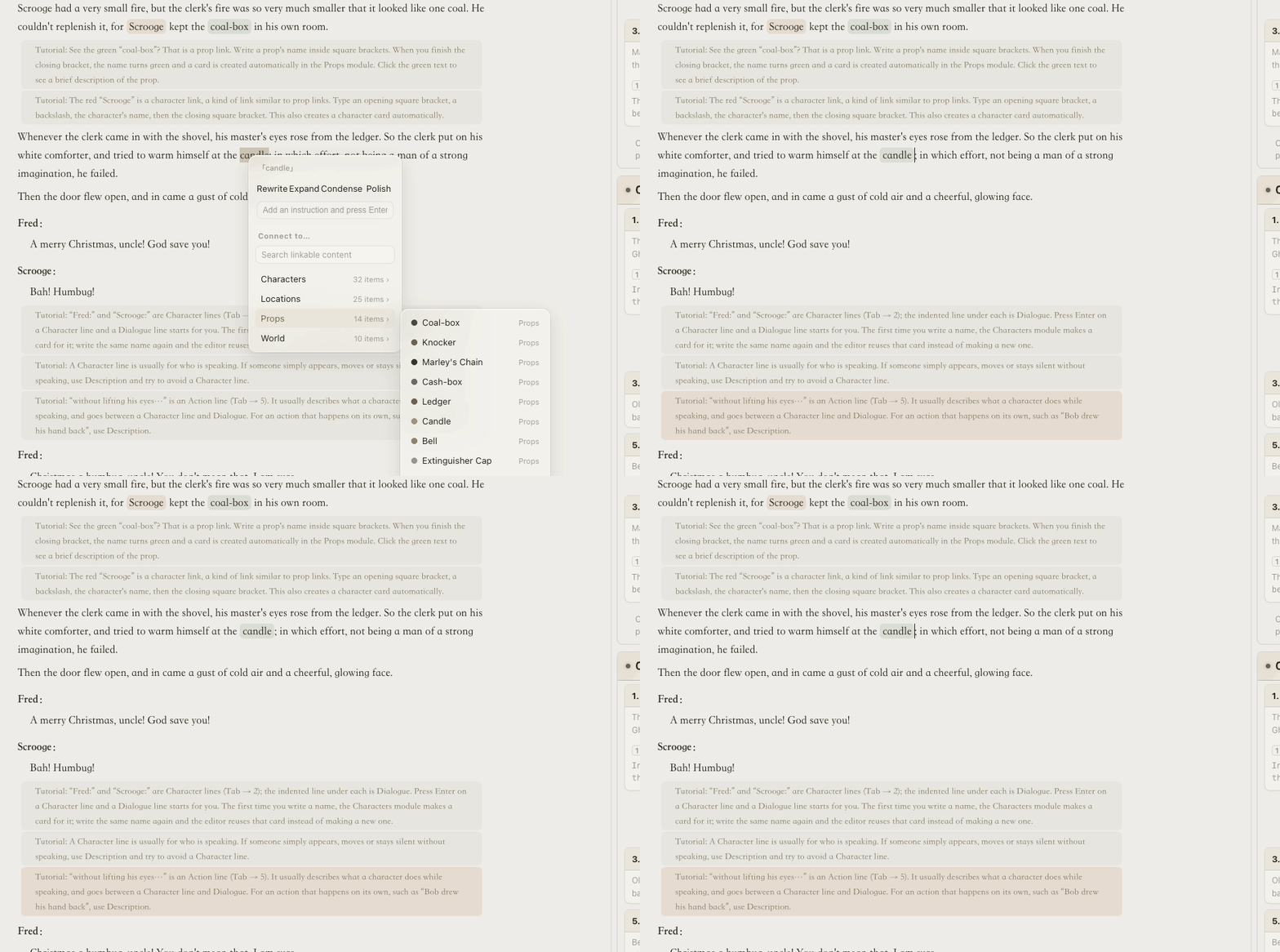
Der Begleiter folgt Ihrem Cursor, hebt die aktuelle Szene hervor und zeigt die Wortanzahl, die Szenen und die auftretenden Charaktere des Kapitels an.
Erzählrhythmus: das ganze Buch im Blick
In einem langen Roman verliert man leicht den Überblick. Nach dreißig Kapiteln wissen Sie möglicherweise nicht mehr, welche Kapitel überladen sind, welcher Nebencharakter verschwunden ist oder welcher eingepflanzte Hinweis noch einer Auszahlung bedarf.
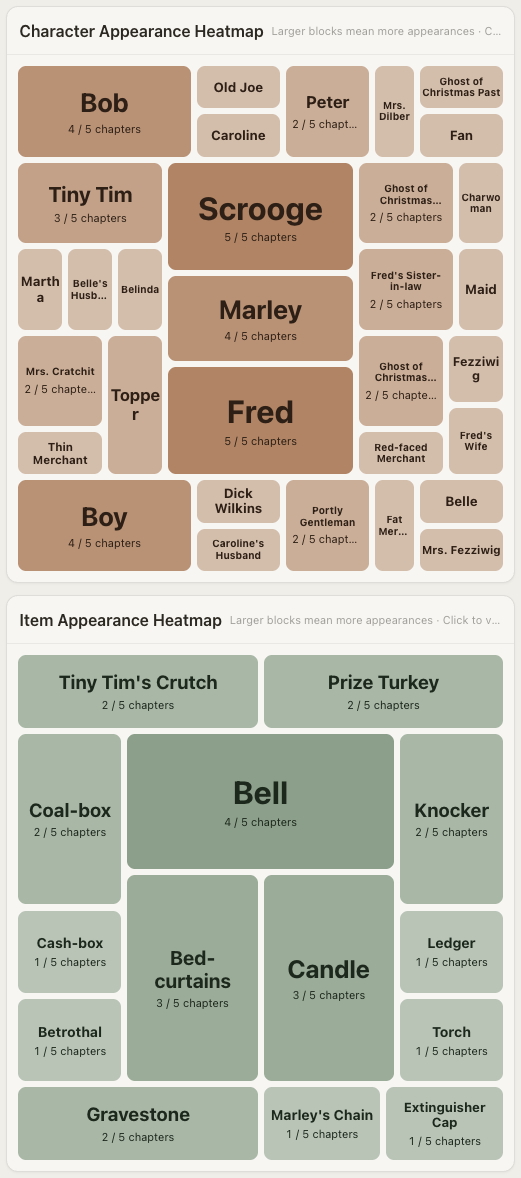
Pacing bietet Ihnen vier Ansichten: Dichte oben links, Charaktererscheinungen oben rechts, Vorahnung unten links und Requisitenerscheinungen unten rechts.
In den beiden Erscheinungs-Heatmaps belegt jeder Charakter oder jede Requisite einen Block. Ein größerer Block bedeutet, dass er in mehr Kapiteln erscheint. Bewegen Sie den Mauszeiger über einen überraschend kleinen Zeichenblock, um zu sehen, wo dieses Zeichen erscheint. Requisiten werden nach narrativem Gewicht geordnet. Eine Hauptfigur, die mitten im Buch verschwindet, ist hier leicht zu erkennen.
Die Dichtekurve kombiniert die Wortanzahl, Szenen, Charaktere und Orte jedes Kapitels. Höhen und Tiefen offenbaren überladene Kapitel und Abschnitte mit nur einer oder zwei Szenen.
Die Vorahnungstafel folgt einer Regel: Sie notieren Ihre eigenen Hinweise. Die KI sollte nicht erraten, was Sie gepflanzt haben. Geben Sie das Setup-Kapitel und das beabsichtigte Auszahlungskapitel ein und Loomworld berechnet die Spanne. Jeder Hinweis wird zu einem horizontalen Balken; Diejenigen, die zu lange ungelöst blieben, werden markiert.
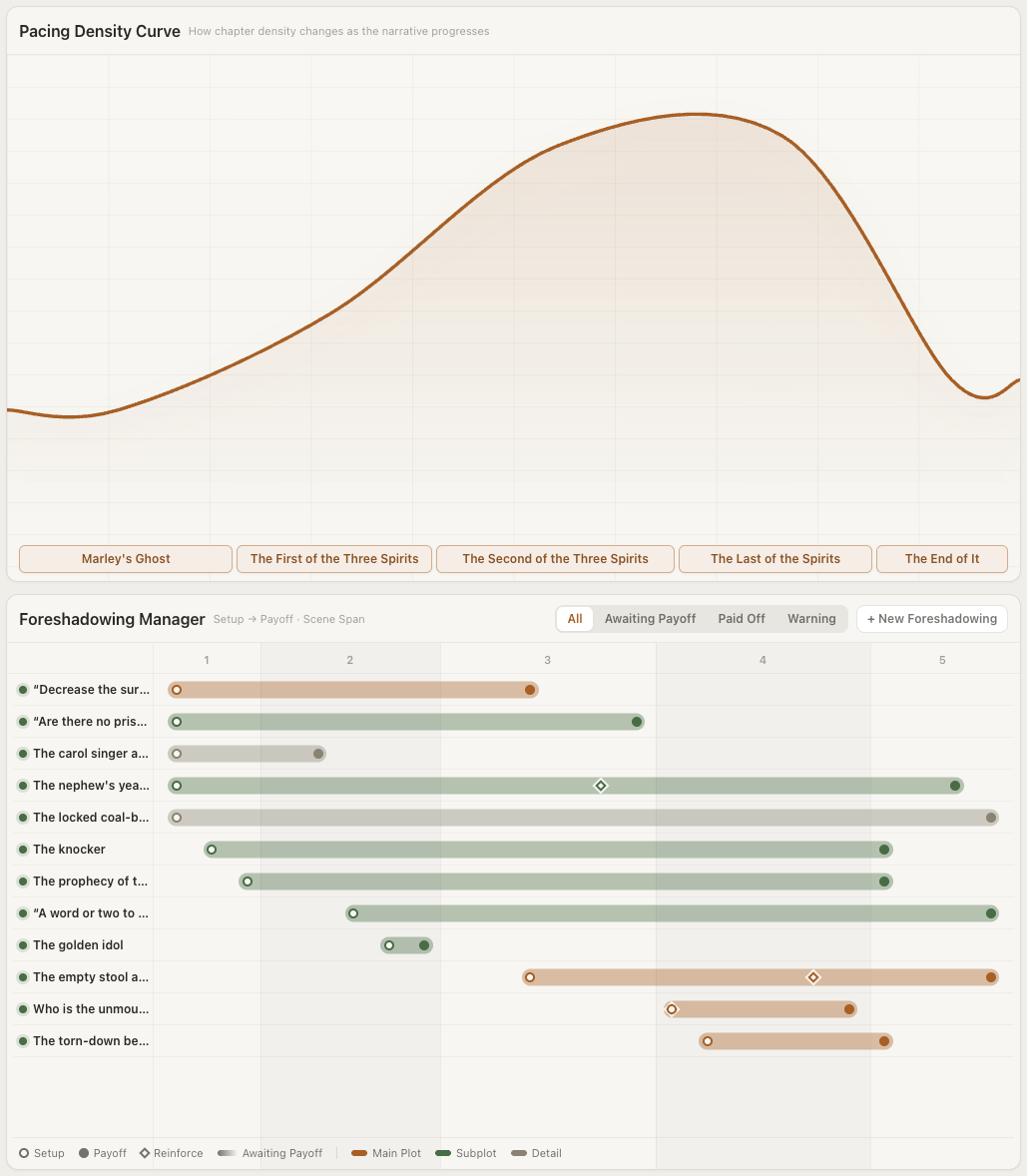
Auf dieser Seite werden die Beweise dargelegt. Sie entscheiden immer noch, wo der Höhepunkt hingehört, wer auftreten soll und wann die Geschichte Luft zum Atmen braucht.
Figuren: Beziehungen sind selten ausgewogen
Wenn die Besetzung wächst, geraten Beziehungen oft als erstes ins Wanken. Die Seite „Charaktere“ ist eine Beziehungsleinwand. Die Kartengrößen spiegeln fünf Wichtigkeitsstufen wider. Klicken Sie auf „Automatisch organisieren“, um das Diagramm aufzuräumen. Sie können auch ein bevorzugtes Layout speichern und es bei der nächsten Organisation wiederverwenden.
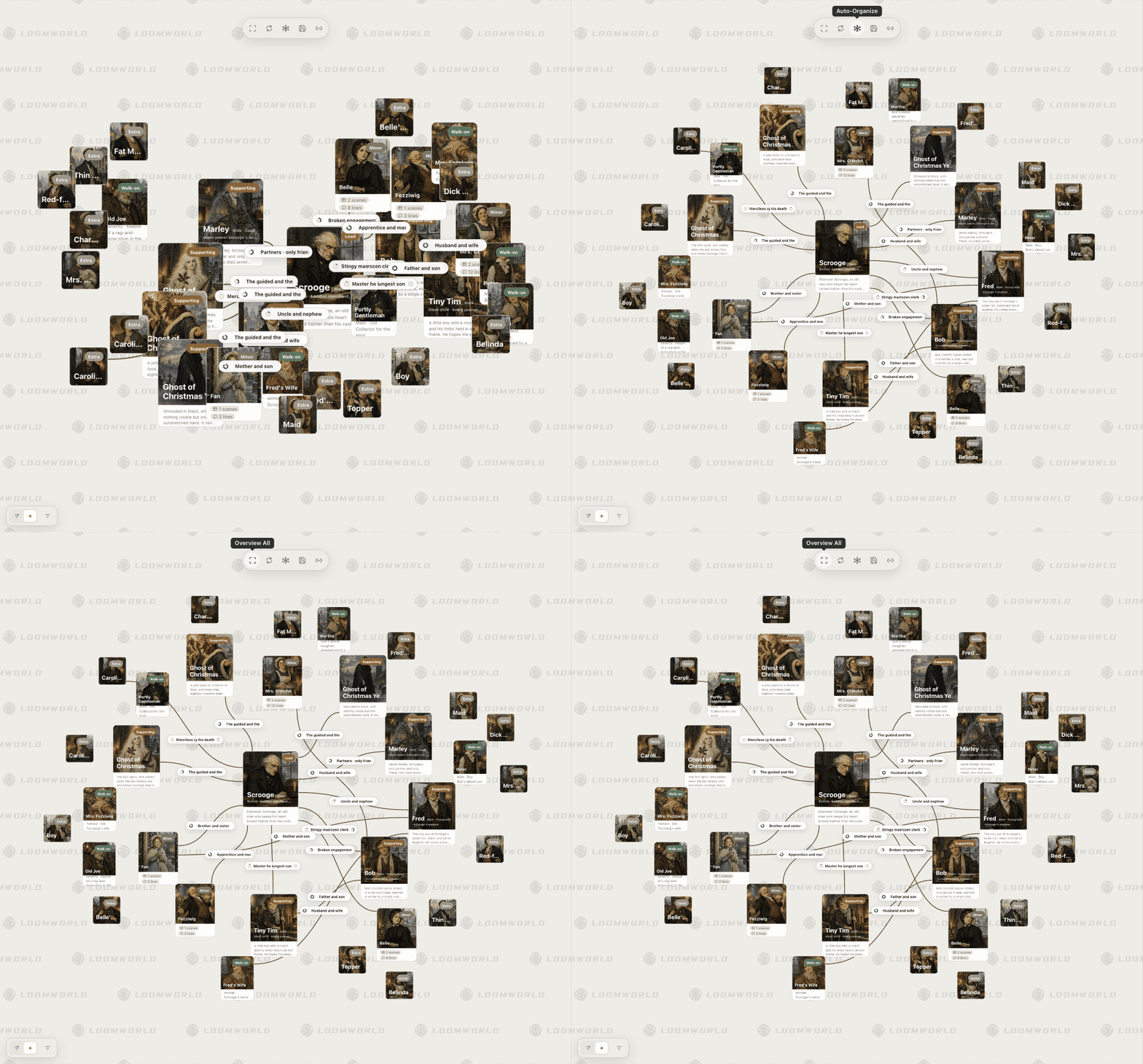
Warum Beziehungen richtungsweisend gestalten? Denn Gefühle stimmen selten überein. In A Christmas Carol sind Dagobert und Fred Onkel und Neffe. Bidirektionale Perspektive aktivieren: Dagobert ist der Onkel, der jedes Jahr die Einladung ablehnt, mit einer Metrik von 15; Fred ist der Neffe, der ihn immer wieder einlädt, mit einer Metrik von 85. Eine Verbindung, zwei Einstellungen.
Mit Beziehungsmetriken können Sie eine Beziehungsqualität benennen und ihr eine Bewertung von 0–100 geben. Nennen Sie es beispielsweise „Nähe“: 15 kann die Distanz des Onkels und 85 die Wärme des Neffen ausdrücken. Sie können „Vertrauen“, „Feindseligkeit“ oder jede andere Qualität verwenden, die Ihre Geschichte benötigt. Eine höhere Punktzahl bedeutet mehr der genannten Qualität: Hohe Feindseligkeit bedeutet stärkere Feindseligkeit. Sie wählen sowohl die Bedeutung als auch die Partitur.
Passen Sie die Metrik an unter „Beziehung bearbeiten“. Aktivieren Sie Beziehungsmetriken, klicken Sie auf das Namensfeld rechts neben der Zahl (ursprünglich „Metrik“) und geben Sie einen Namen wie „Nähe“ ein. Geben Sie einen Wert ein oder ziehen Sie den Schieberegler. Wenn die bidirektionale Perspektive aktiviert ist, können A → B und B → A jeweils einen eigenen Namen und eine eigene Punktzahl haben; andernfalls teilen sie sich einen Satz. Klicken Sie auf Speichern. Wenn Zahlen nicht erforderlich sind, schalten Sie die Beziehungsmetriken aus.
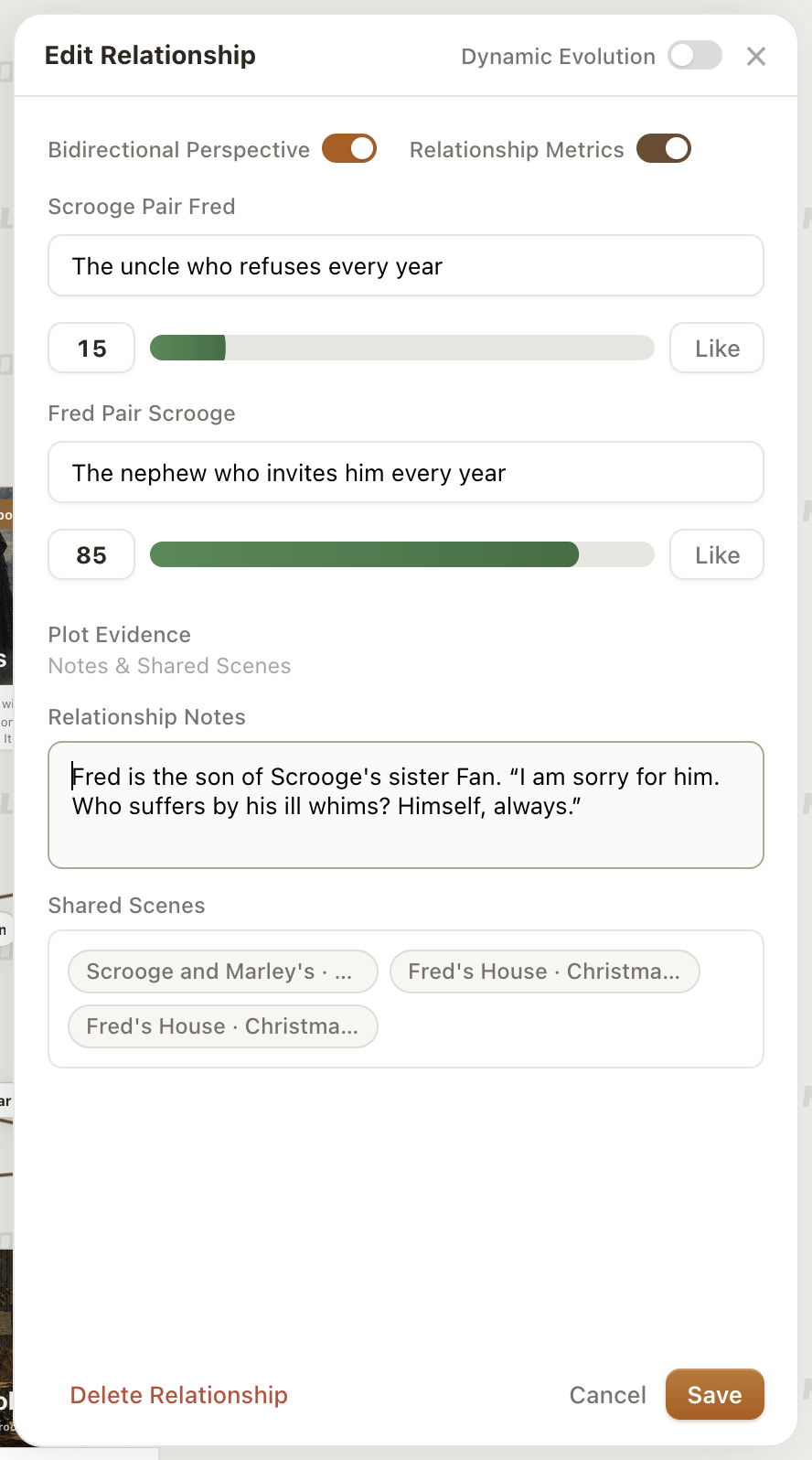
Es bleibt Ihnen überlassen, über zwei Dinge zu entscheiden. Charaktere, die in derselben Szene auftreten, erhalten als Referenz eine schwache Linie für das gemeinsame Erscheinen; Das System deklariert keine Beziehung. Es kann anhand des Aussehens, der Dialoge und der Verbindungen auf die Bedeutung einer Figur schließen, ändert für Sie jedoch nichts daran. Öffnen Sie eine Karte für deren Porträt, Profil und Aliase. Marley kann Jacob Marley, Old Jacob oder Marleys Geist sein; Alle beziehen sich auf denselben Datensatz.
Orte: Schauplätze und ihre Karten
Reisen und Fluchten zeigen schnell, warum die Geographie eine Karte braucht. Mit Standorten werden zwei Dinge verwaltet: Ortsdatensätze und die Karten, die Sie dafür zeichnen.
Eine Standortkarte verfügt über einen Namen, eine Umgebungsbeschreibung, Aliase und Erscheinungsformen im Entwurf. Standorte bilden eine Hierarchie. Im ersten Kapitel platziert „Front Door · Night“ Front Door unter Dagoberts Haus. Die Liste rechts zeigt diesen Baum.
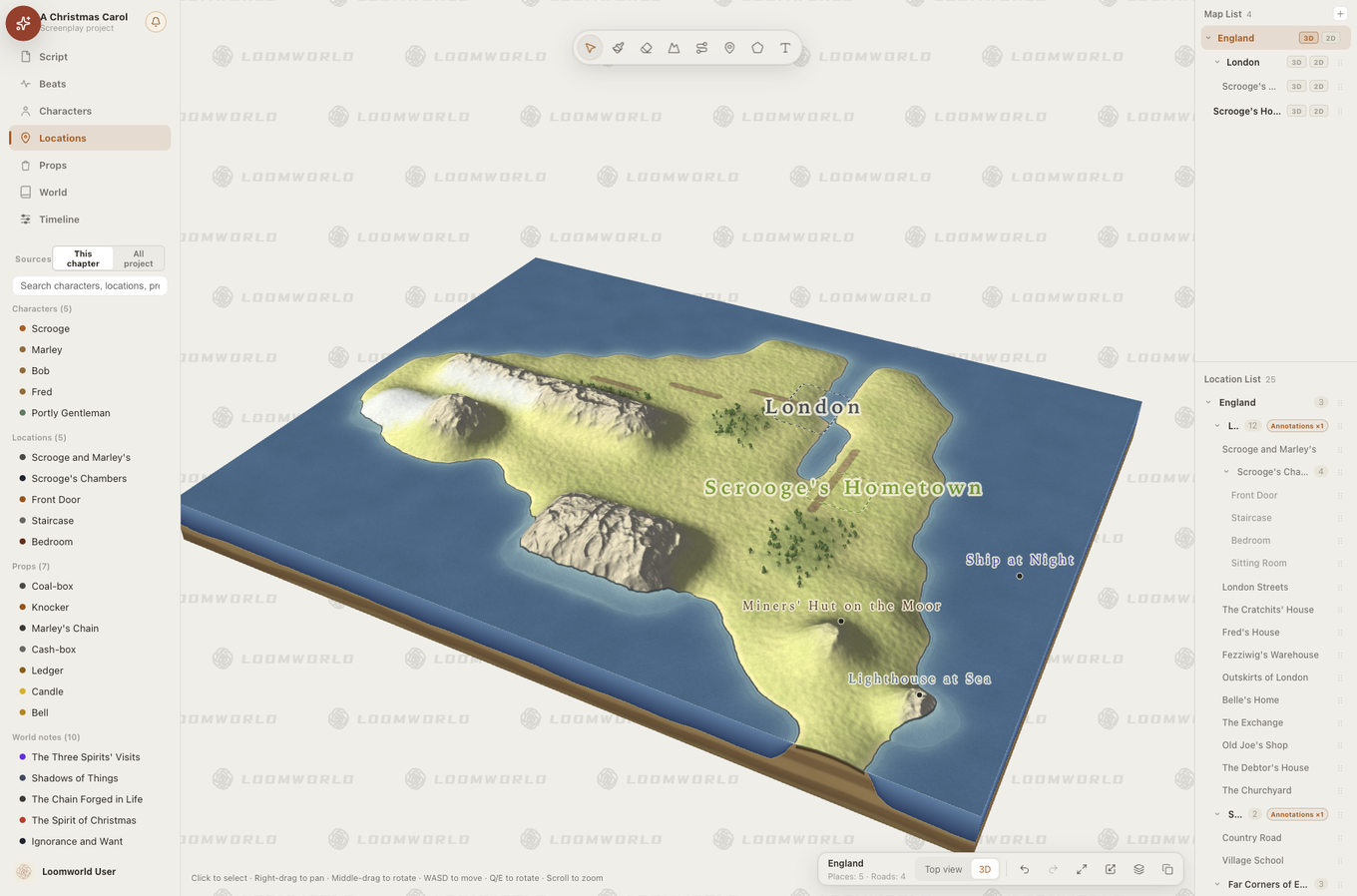
Jedes Projekt beginnt mit einer Übersichtskarte. Jeder Standort kann über eine eigene detaillierte Karte verfügen: Doppelklicken Sie in der Übersicht darauf, um hineinzugehen. A Christmas Carol hat vier: England, dann London, dann Scrooge's Home und His Hometown.
Jede Karte verfügt über unabhängige 3D- und 2D-Versionen. Wechseln Sie in der rechten Kartenliste zwischen 3D und 2D. Die 3D-Version verfügt über Höhenangaben zum Verständnis von Bergen, Städten und Flussläufen. Die 2D-Karte mit Feder und Tinte eignet sich für die Karte, die Sie vielleicht auf die Vorderseite eines Buches legen.
Zeichnen Sie in 3D mit der Symbolleiste über der Leinwand. Terrain bietet neun Oberflächen, darunter Gras, Berge, Schnee und Wasser; Wählen Sie eine Pinselgröße und Farbe. Unter „Erhöhung“ werden durch „Erhöhen“ Hügel gebildet und durch „Glätten“ Kanten weicher. Ziehen Sie den Fluss unter „Pfade“ flussabwärts von seiner Quelle. Es wird beim Zeichnen breiter. Straßen funktionieren ähnlich. Ziehen Sie mit der rechten Maustaste, um zu schwenken, scrollen Sie, um zu zoomen, und ziehen Sie mit der mittleren Maustaste, um zu drehen. Die Karte von London wurde auf diese Weise gemalt.
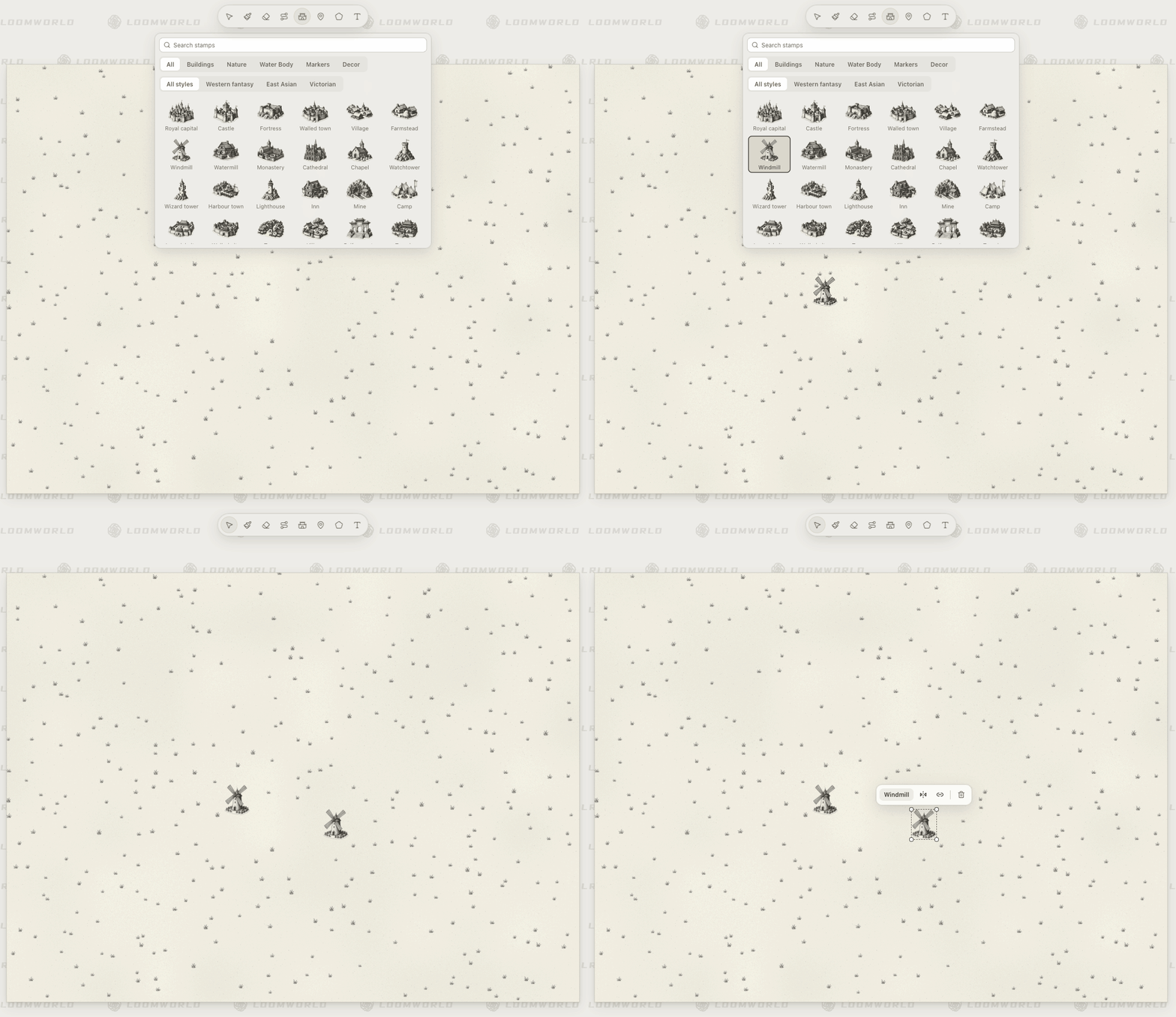
Zeichnen Sie in 2D mit ähnlichen Werkzeugen und ersetzen Sie die Höhe durch Stempel. Die Bibliothek enthält 80 Briefmarken, darunter Städte, Tempel, Windmühlen und Meeresbewohner. Wählen Sie eines aus und klicken Sie, um es wiederholt zu platzieren. Platzierte Stempel können horizontal verschoben, in der Größe geändert und gespiegelt werden. Sie können auch eine vorhandene Karte als Hintergrund hochladen und Orte darauf markieren; So entstand die Karte Englands.
Platzieren Sie einen Standort auf der Karte mit dem Standort-Tool: Klicken Sie auf einen Punkt oder zeichnen Sie ein Gebiet. Benennen Sie bei der Veröffentlichung einen neuen Standort oder verbinden Sie die Markierung mit einem vorhandenen.
Requisiten: Wer besitzt das Erinnerungsstück?
Erstellen Sie eine Requisite, indem Sie wie im ersten Kapitel [knocker] in den Entwurf eingeben, oder klicken Sie auf dieser Seite auf + Neue Requisite und füllen Sie einen leeren Datensatz aus.
Die Requisitenkartenwand verfügt oben über ein Zähl- und Suchfeld. Jede Karte zeigt ihr Bild und ihr Gewicht. Filtern Sie nach Gewicht oder Kategorie, sortieren Sie nach Erscheinungsbild und halten Sie die Befehls-/Strg-Taste gedrückt, um mehrere Karten zum Ändern oder Löschen mehrerer Karten auszuwählen.
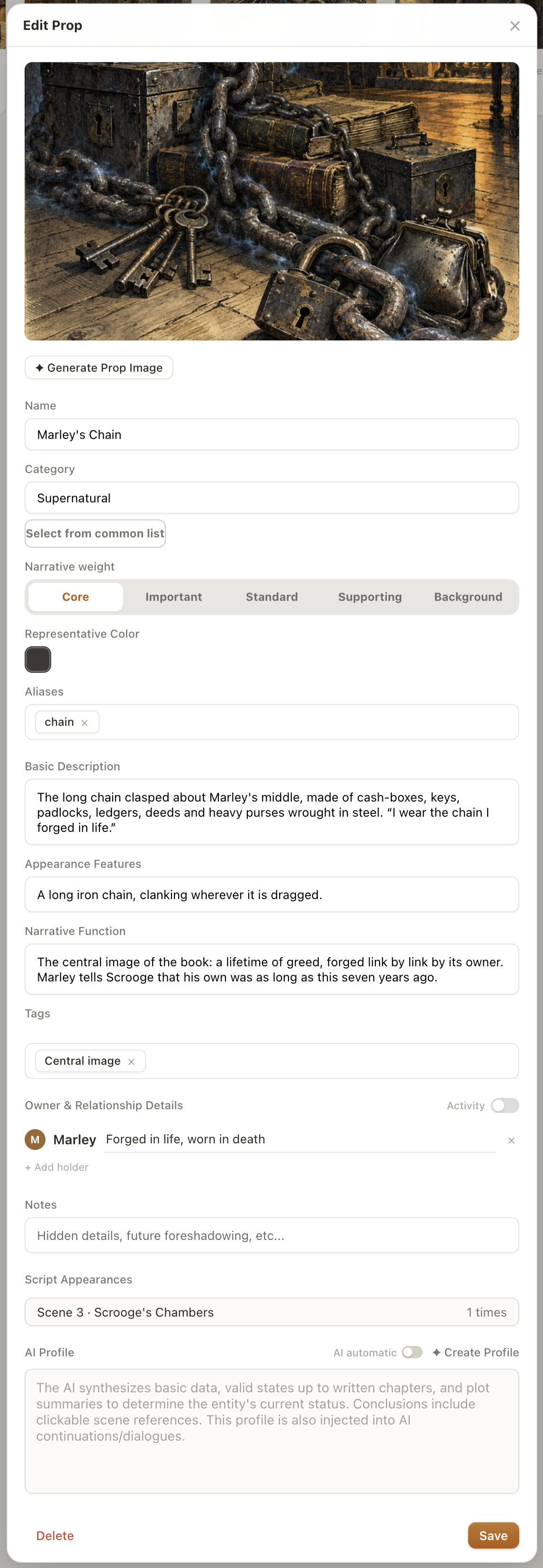
Öffnen Sie eine Karte für den vollständigen Datensatz. Hier sind die Felder in der Reihenfolge, in der Sie sie wahrscheinlich benötigen:
Bild: Laden Sie eines hoch oder bitten Sie Quill, zuerst eine Eingabeaufforderung zu entwerfen. Ein generiertes Bild kann von Ihrer Vorstellung abweichen; Bearbeiten Sie die Eingabeaufforderung, bis sie passt, bevor Sie sie verwenden.
Kategorie: Wählen Sie eine allgemeine Kategorie aus, z. B. einen persönlichen Gegenstand, ein Dokument/einen Token oder ein Werkzeug/eine Waffe, oder schreiben Sie eine eigene Kategorie. A Christmas Carol verwendet „Supernatural“: Marley's Chain gehört kaum unter Tools.
Narrative Gewichtung: fünf Ebenen: Kern, Wichtig, Normal, Unterstützend, Hintergrund. Eine Kernstütze kann die Handlung vorantreiben; Eine Hintergrund-Requisite sorgt für Atmosphäre. Die Levels helfen Ihnen dabei, sich dort zu engagieren, wo es darauf ankommt. Marleys Kette ist ein zentrales Requisit mit erzählerischer Funktion: ein Leben voller Gier, ein Glied nach dem anderen geschmiedet.
Inhaber und Beziehungsnotizen: nützlich, wenn ein Token im Rahmen eines Krimis, einer Schatzsuche oder einer politischen Verschwörung den Besitzer wechselt. Klicken Sie auf + Halter hinzufügen, wählen Sie ein Zeichen aus und erklären Sie den Zusammenhang. Das Hauptbuch hat zwei Inhaber, Scrooge und Marley, mit separaten Notizen. Aktivieren Sie „Dynamisch“ für eine Kapitelspur, wählen Sie einen Punkt aus und fügen Sie den nächsten Halter hinzu. Sie können dann sehen, wer es ab welchem Kapitel innehatte.
Skriptauftritte: jede Szene, in der die Requisite auftritt, aufgelistet nach Szenennummer und Ort, mit Anzahl der Erwähnungen. Klicken Sie hier, um zum Entwurf zu springen.
Welt: eigene Maßstäbe festlegen
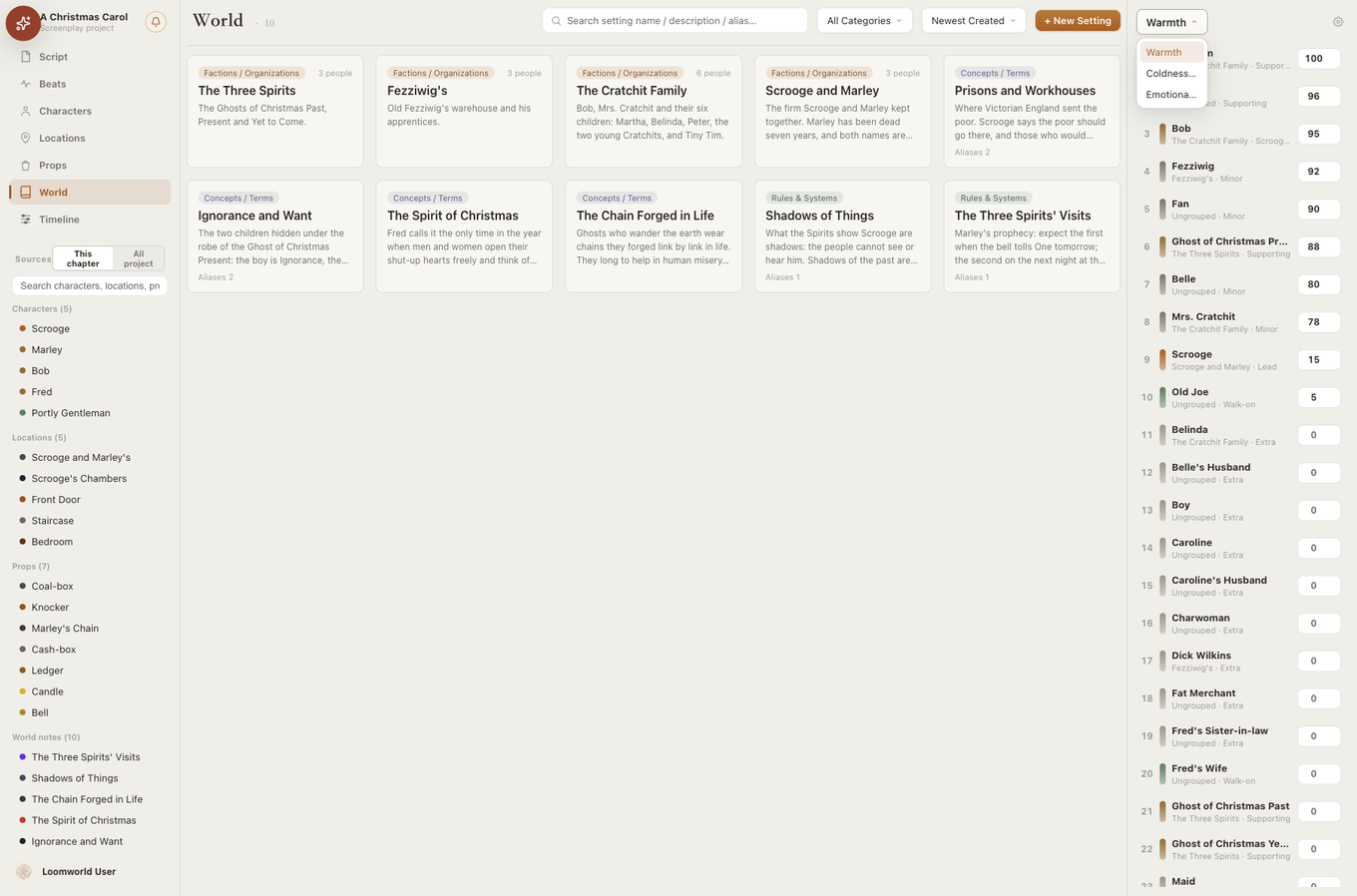
World speichert die Regeln und Bedingungen Ihrer Geschichte in fünf Kategorien: Fraktionen/Organisationen, Konzepte/Begriffe, Regeln/Systeme, Geschichte/Ereignisse und Sonstiges. Jeder Eintrag verfügt über einen Namen, eine Kategorie, Aliase und eine Beschreibung.
Die zehn Einträge des Beispiels zeigen, was hierher gehört. Marleys Vorhersage von drei Geisterbesuchen ist eine Regel; die im Leben geschmiedete Kette und Unwissenheit und Mangel sind Konzepte; Dagobert und Marley und die drei Weihnachtsgeister sind Organisationen oder Fraktionen. Das Aufzeichnen des Versprechens des ersten Kapitels erleichtert die Konsistenz späterer Kapitel.
Fraktionseinträge sind auch mit dem Fraktionsfeld eines Charakters verbunden. Benennen Sie eine Fraktion einmal um und ihre Charakter-Tags, Kadergruppen und Bestenlisten folgen.
Bestenlisten bleiben auf der rechten Seite. Klicken Sie auf Bestenlisten verwalten → Neue Bestenliste, benennen Sie sie, wählen Sie Charaktere, Orte, Requisiten oder Welteinträge aus und weisen Sie Punkte zwischen 0 und 999 zu. Höhere Werte stehen an erster Stelle. Charakter-Ranglisten können auf eine Fraktion beschränkt werden. Bei einer Null- oder Leerpunktzahl wird ein Eintrag entfernt. Das Beispiel umfasst Wärme mit Tiny Tim bei 100; Kälte in Kapitel 1, angeführt von Scrooge mit 100; und Emotional Weight of Props, angeführt von Tiny Tim's Crutch. Sie wählen die Maßnahmen, die zu Ihrer Welt passen.
Zeitleiste: zwei Uhren für eine Geschichte
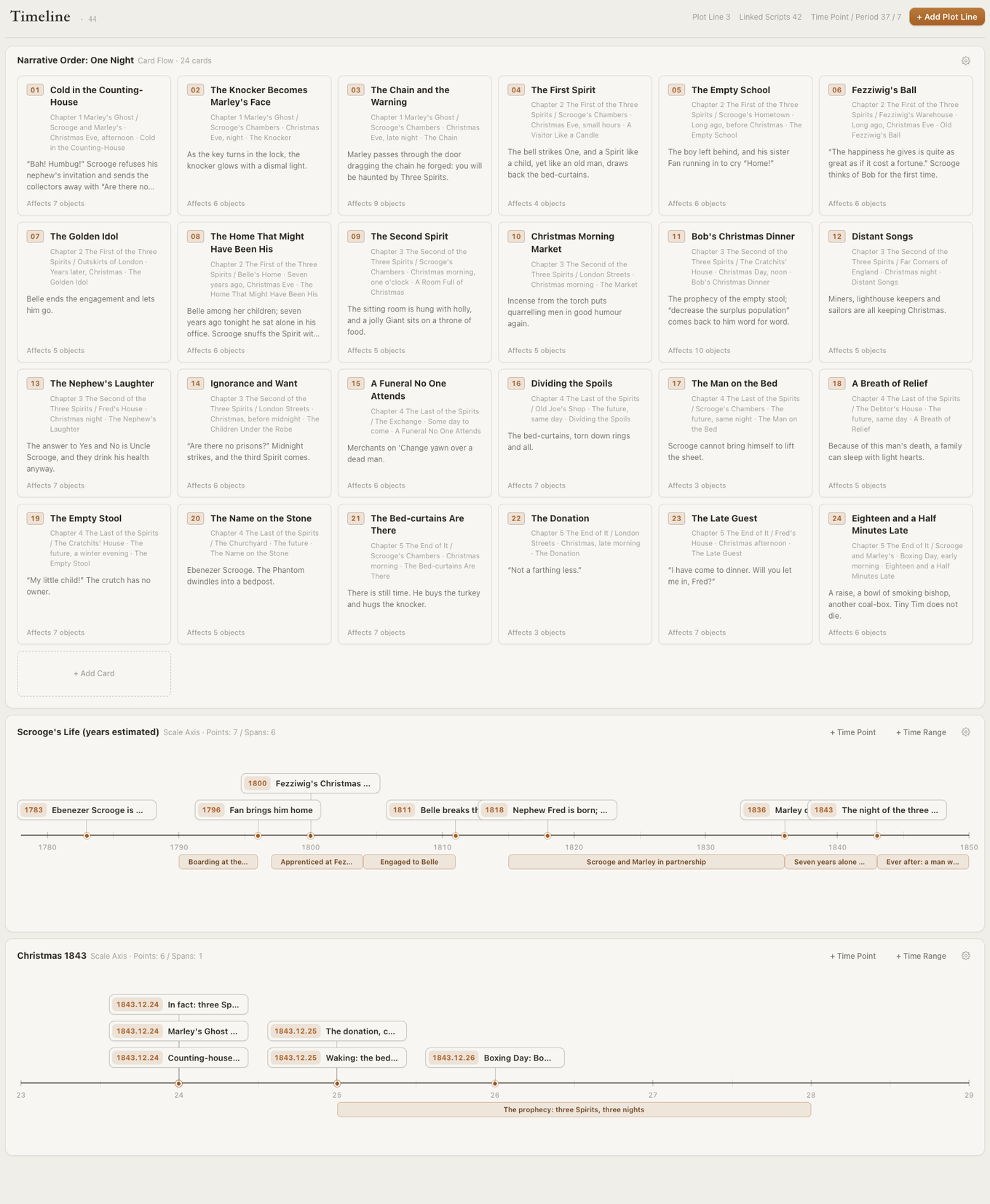
Rückblenden und verwobene Szenen können verwirrend sein. Jedes Timeline-Ereignis zeichnet sowohl seine tatsächliche Story-Zeit als auch sein Kapitel und seine Szene im Entwurf auf. Klicken Sie, um dorthin zu springen. Lesereihenfolge und chronologische Reihenfolge sind unterschiedliche Spuren; Wenn man beides zeigt, wird dieser Unterschied deutlich.
Beginnen Sie mit + Storyline hinzufügen, geben Sie ihr einen Namen und wählen Sie ein Layout.
Card Flow: Bestellung ohne Datum. Jede Karte ist ein Ereignis; Ziehen Sie, um es neu anzuordnen. Nützlich für Ursache und Wirkung oder einen Überblick: A passiert vor B.
Skalenachse: eine datierte Linie. Wählen Sie die Einheiten „Numerisch“, „Jahr“, „Jahr-Monat“ oder „Jahr-Monat-Tag“ mit automatischem oder manuellem Start und Ende. Ein Zeitpunkt ist ein benannter Punkt über der Achse. Eine Zeitspanne ist ein Balken darunter: Ziehen Sie an den Enden, um die Größe zu ändern, oder verschieben Sie den gesamten Balken. Doppelklicken Sie oben, um einen Punkt hinzuzufügen, und unten, um eine Spanne hinzuzufügen. Scrollen Sie zum Schwenken; Umschalt + Scrollen zum Zoomen.
Doppelklicken Sie auf ein beliebiges Ereignis für dieselben Felder: Titel, Start- und optionale Endzeit, Vorkommen (Kapitel und Szene, mit Jump to Script), eine Beschreibung, die @-Referenzen unterstützt, und Betroffene Objekte. Wählen Sie die beteiligten Charaktere, Orte, Requisiten und Welteinträge aus. Mithilfe dieser Links kann Quill bei der Kontinuitätsprüfung nachvollziehen, wer oder was von einem Ereignis betroffen war.
Benutzerdefinierte Kalender passen zu erfundenen Welten. Ändern Sie in den Storyline-Einstellungen den Epochennamen, die Anzahl der Monate und die Monatsnamen. Negative Jahre erscheinen als „N Jahre vorher“.
Das Beispiel verwendet drei Handlungsstränge. Narrative Order: One Night ist ein 24-Karten-Ablauf vom kalten Zählhaus bis zum Ende, verknüpft mit Kapiteln und Szenen. Dagoberts Leben ist eine datierte Achse von seiner Geburt bis zu seinem Ende. Weihnachten 1843 stellt Marleys Vorhersage von drei Geistern über drei Nächte hinweg neben ihre tatsächliche Ankunft in einer einzigen Nacht: Zwei getrennte Ereignisse auf einer Achse machen den Trick sichtbar.
Quill: gespeicherte Details beim Schreiben nutzen
Sobald Charaktere, Requisiten, Welteinträge und Zeitleisten organisiert sind, sollten Sie beim Schreiben nicht jede Seite durchsuchen müssen. Quill, der KI-Editor von Loomworld, kann sie nachschlagen und besprechen, was als nächstes kommt.
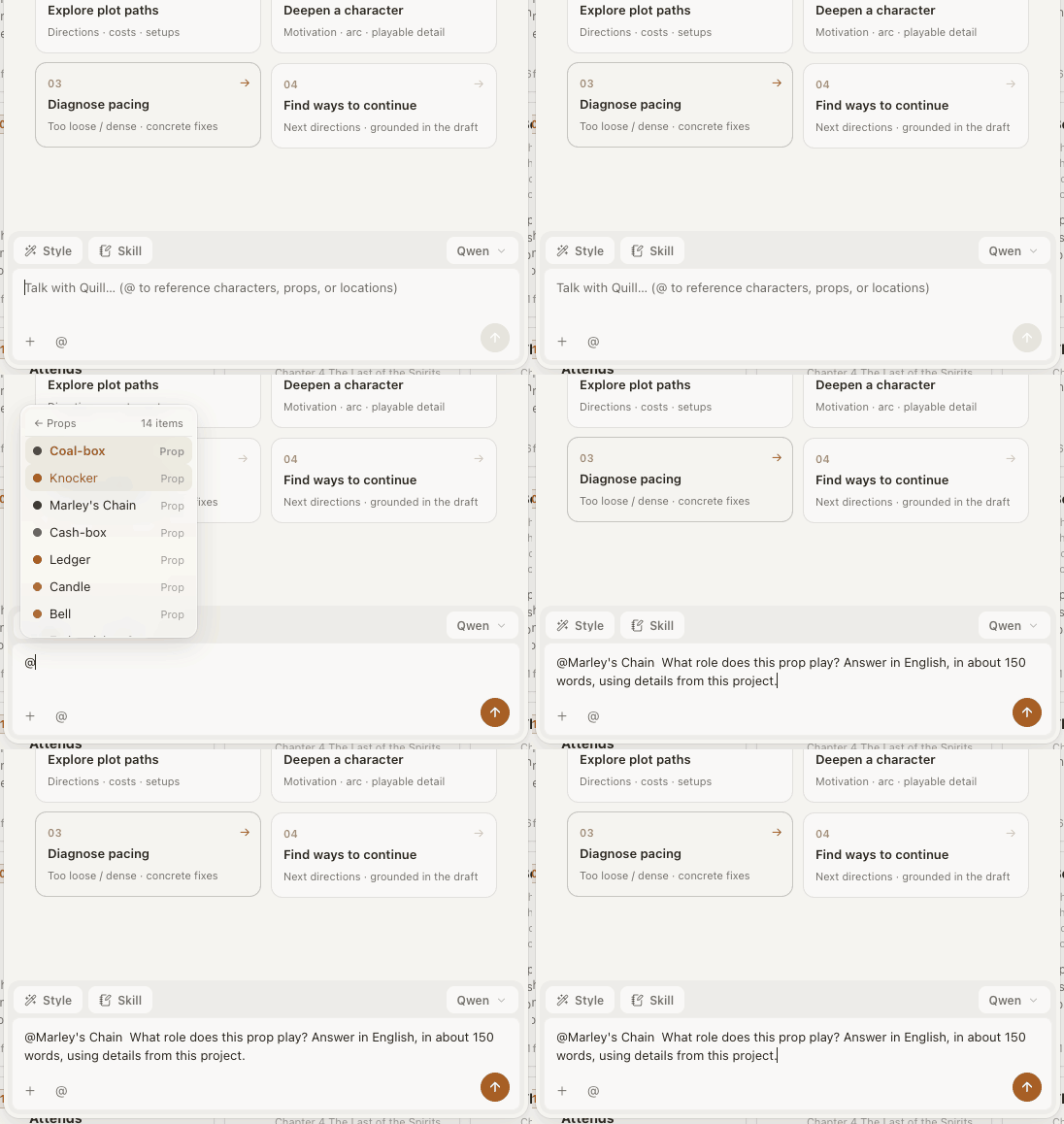
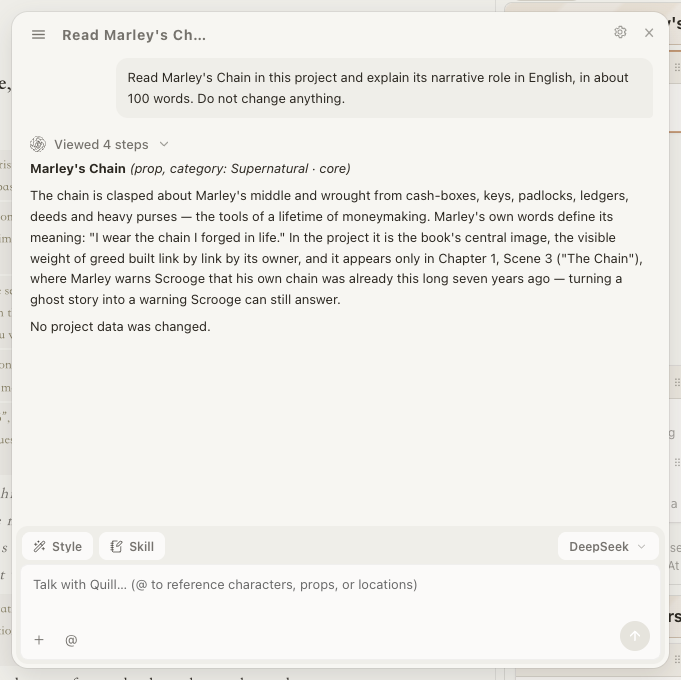
Finden Sie frühere Details und verfolgen Sie Zusammenhänge, indem Sie in Quill eine normale Frage stellen: „Welche Rolle spielt Marleys Kette?“ oder „Erklären Sie die Beziehung zwischen Dagobert und Fred anhand ihres Verhaltens im Entwurf.“ Quill konsultiert den Text und die Referenzen des aktuellen Projekts. Um sich auf eine Figur, ein Kapitel oder eine Szene zu konzentrieren, geben Sie @ in die Eingabe ein und wählen Sie eine Referenz aus.
Gemeinsam Ideen entwickeln: Erklären Sie die Schwierigkeit, zum Beispiel: „Ich möchte, dass sich Dagoberts Weigerung kälter anfühlt, ohne ihn zu einem eintönigen Tyrannen zu machen. Was könnte das zeigen?“ Folgen Sie dem, stimmen Sie nicht zu und fügen Sie Einschränkungen hinzu, bis die Idee funktioniert. Das Skills-Menü bietet auch Ausgangspunkte für Brainstorming, Generierung und Überprüfung.
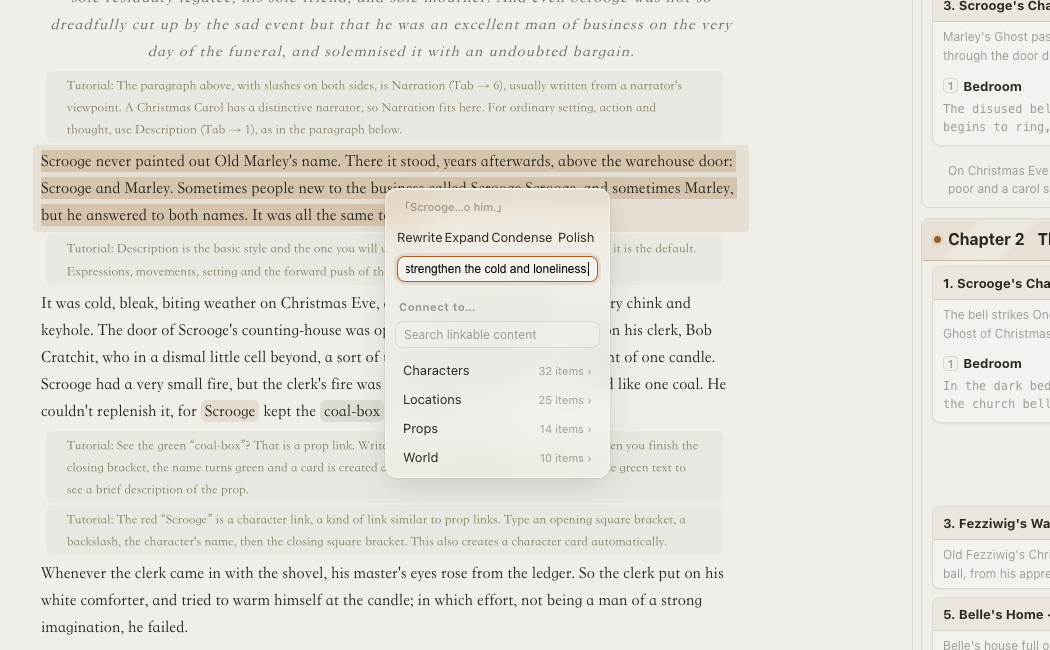
Polieren und fortfahren: Wählen Sie vorhandene Prosa in Script aus, um sie neu zu schreiben, zu polieren oder zu erweitern. Versuchen Sie für eine Szenerie-Passage: „Behalten Sie die ursprünglichen Ereignisse; stärken Sie nur die Kälte und Einsamkeit.“ Verwenden Sie „Aktuelles Kapitel fortsetzen“, um weiterzuschreiben und zu erklären, was passieren soll und wo Sie aufhören müssen. Quill nutzt den Entwurf und relevante Referenzen, um Ihnen einen Text zur Prüfung und Übernahme vorzuschlagen.
Überprüfen Sie zuerst die Änderungen: Wenn Sie Quill bitten, die Diskussion in den Entwurf zu schreiben, eine Beziehung zu überarbeiten oder ein Zeitleistenereignis hinzuzufügen, wird eine Bestätigungskarte angezeigt. Zum Beispiel: „Ändern Sie Scrooges Anmerkung zu Fred in ‚Weigert sich laut, kümmert sich immer noch innerlich‘.“ Überprüfen Sie den Vorschlag, bevor Sie ihn bestätigen. Eine bestätigte Änderungskarte kann durch Projektrückgängigmachen auch als Ganzes rückgängig gemacht werden. Eine Idee wird erst dann Teil des Buches, wenn Sie sie genehmigen.
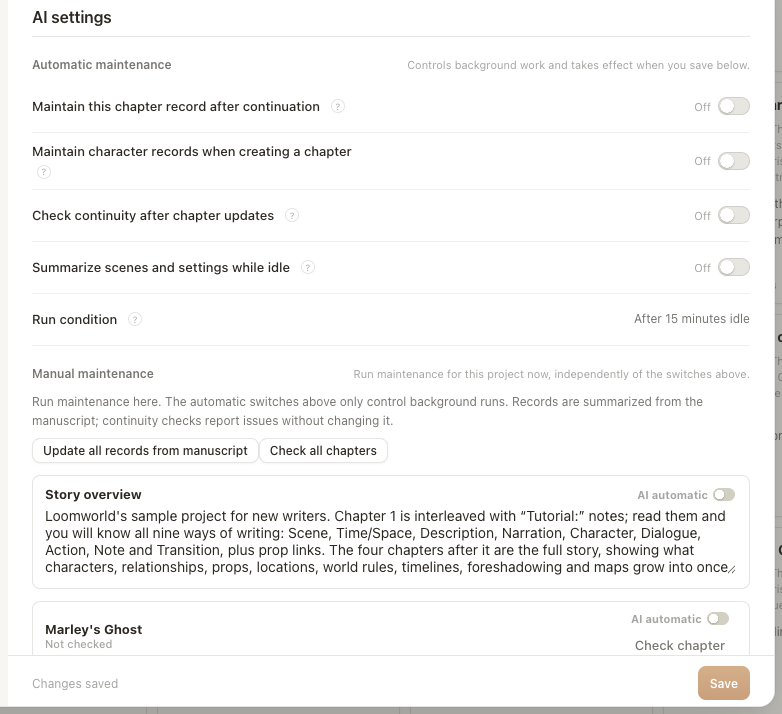
Aufzeichnungen organisiert halten unter Einstellungen → Projekteinstellungen → KI-Einstellungen: Kapitelzusammenfassungen, Handlungsübersicht, Charakterprofile und Kontinuitätsprüfungen. Automatische Wartungsaktualisierungen abgeleiteter Datensätze, während Sie schreiben; Sie können Aktualisierungen oder Prüfungen auch manuell durchführen. Vermutete Unstimmigkeiten sind Anhaltspunkte für Ihre Bewertung. Änderungen am Entwurf oder vom Autor festgelegte Sachverhalte bedürfen noch der Bestätigung.
Für reale Recherchen fragen Sie in einem gewöhnlichen Chat: „Wie wurden Londoner Kontorhäuser im Jahr 1843 beheizt? Bitte geben Sie Quellen an.“ Nutzen Sie die Ergebnisse als Referenz und entscheiden Sie, was in die Geschichte gehört. Quill kann auch dabei helfen, Bildaufforderungen für Charaktere und Requisiten zu entwerfen und anschließend ein Bild aus der von Ihnen genehmigten Beschreibung zu generieren.
Diese Projekt-KI-Funktionen erfordern einen aktiven Cloud-Zugriff und synchronisieren vor der Ausführung die neueste Version des aktuellen Projekts. Bezahlte Aufgaben wie Fortsetzung und Umschreiben nutzen Credits; Durch die automatische Wartung werden keine zusätzlichen Credits abgezogen. Sie entscheiden, wohin die Geschichte geht; Quill spart Zeit beim Suchen von Details, Organisieren von Datensätzen und beim Ausprobieren verschiedener Formulierungen.
Ihr Manuskript: wiederherstellen und mitnehmen
Autoren haben immer wieder zwei Alpträume: Sie ruinieren eine Textpassage, ohne dass es ein Zurück mehr gibt, und verlieren einen Entwurf, wenn sie den Computer wechseln.
Die erste verfügt über zwei Schutzmaßnahmen. Beim projektweiten Rückgängigmachen bleiben bis zu 30 Schritte erhalten, einschließlich ganzer Quill-Änderungen. Nach etwa 90 Sekunden Inaktivität speichert jede Szene außerdem eine Verlaufsversion, sodass 25 Versionen pro Szene erhalten bleiben. Eine Szene, die gestern Abend bis zur Unkenntlichkeit umgeschrieben wurde, kann heute Morgen in ihrer früheren Version wiederhergestellt werden.
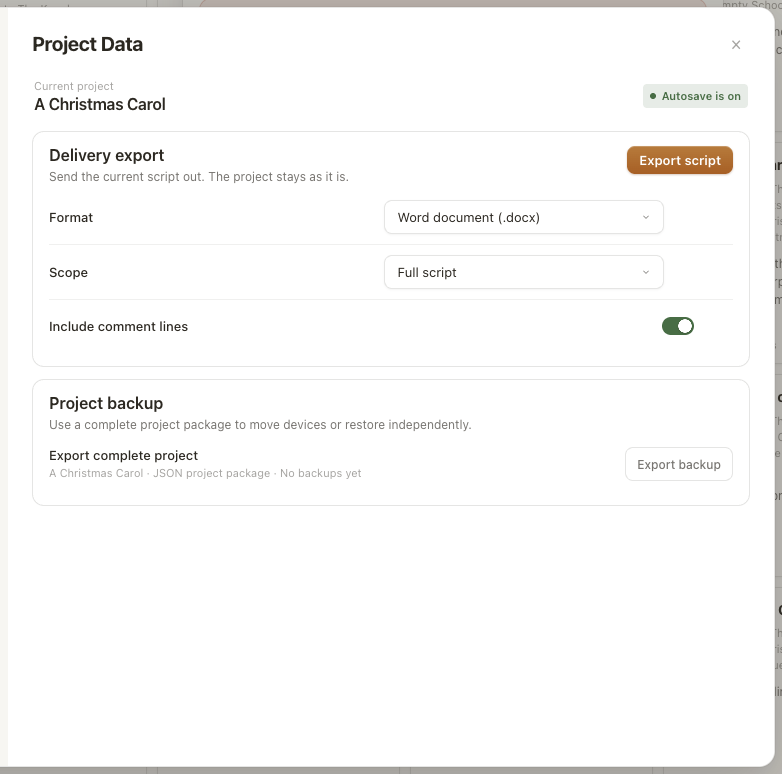
Die Web-App speichert Entwürfe im Browser dieses Computers. Durch das Löschen der Site-Daten werden diese lokalen Kopien entfernt. Bevor Sie das Gerät wechseln, exportieren Sie Word, PDF oder TXT für ein Kapitel oder den gesamten Entwurf oder verwenden Sie „Vollständiges Projekt exportieren“, um das Buch und alle seine Datensätze in einer Datei zu packen. Alternativ können Sie die Cloud-Synchronisierung aktivieren. Wenn zwei Geräte dasselbe Buch bearbeiten, bleiben durch die Konfliktbehandlung beide Versionen erhalten.
Die Registrierung, das Erstellen eines Projekts in Write und dessen Eröffnungspassage, das Schreiben und die Nutzung der Bibliothek sind kostenlos. Cloud-Synchronisierung und KI-Aufgaben wie die fortlaufende Nutzung von Abonnements und Guthaben. Ein Abonnement verlängert sich nicht automatisch, wenn es abläuft. Sie können Ihr Buch auch ohne Abonnement fertigstellen.
Schreiben Sie weiter
Du schreibst; Quill erinnert sich. A Christmas Carol wartet in Ihrem Regal. Öffnen Sie es, folgen Sie den Beispielen und beginnen Sie dann mit Ihrem eigenen Buch. Das nächste Mal werden wir die erweiterten Tools des Skripteditors erkunden.
Anmerkung zu den Abbildungen: Jeder Autor verdient einen Lektor. Alle hier gezeigten Bildschirme und Ergebnisse stammen von der echten Loomworld-Schnittstelle unter Verwendung des Beispielprojekts A Christmas Carol.