Guia ilustrado
Loomworld, seu editor com IA. O que ele guarda, você não precisa decorar.
Escrever: de uma ideia a um livro
Escrever é onde uma história começa. Eu queria que até mesmo uma ideia fugaz tivesse um lugar onde criar raízes e crescer.
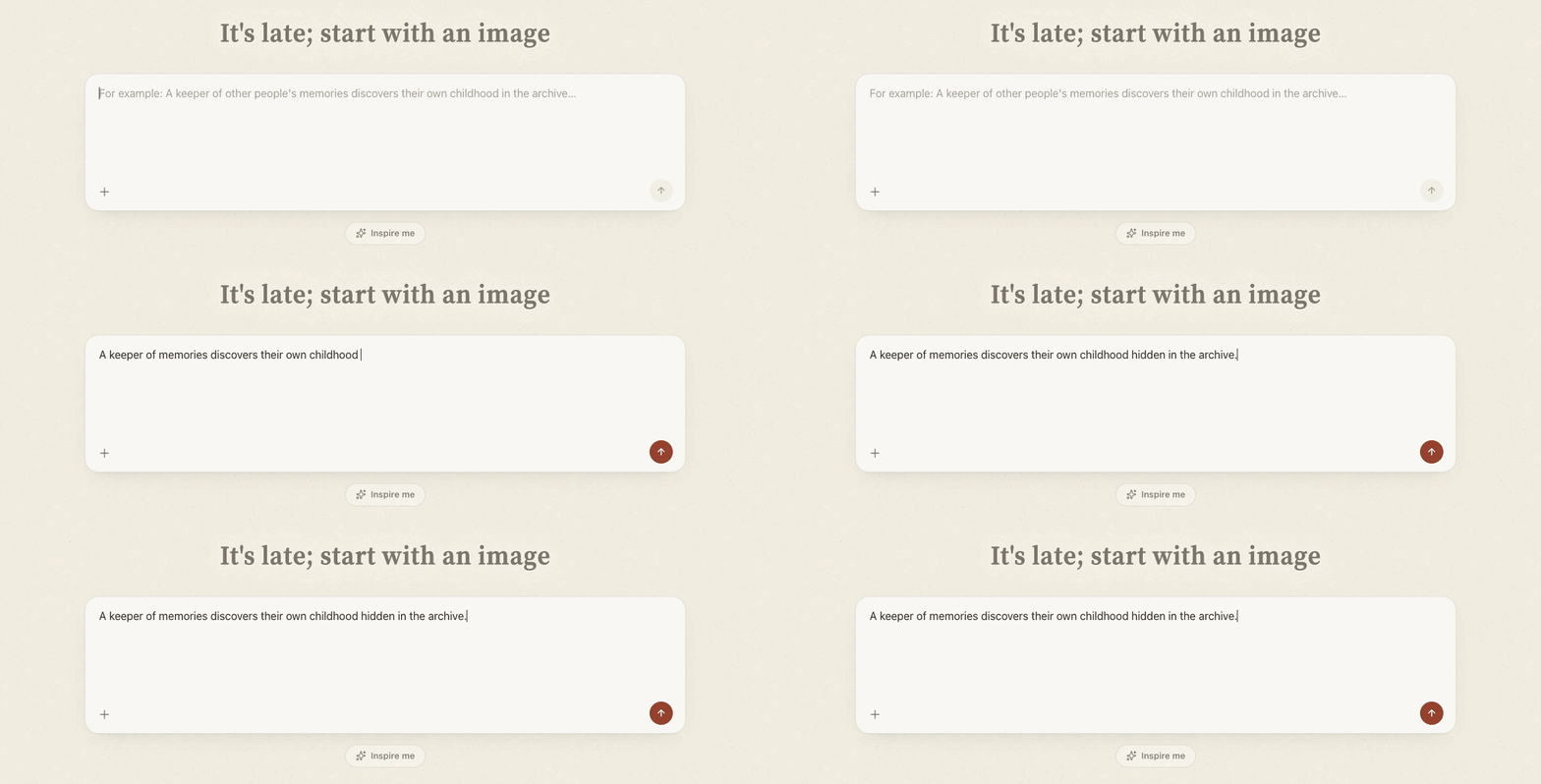
Então substituí o ponto de partida do projeto em branco por uma conversa. Digite sua ideia e o assistente de Loomworld, Quill, o ajudará a transformá-la em uma proposta viável.
Depois que você confirma a proposta, o Quill costuma criar uma ficha básica do protagonista e uma abertura de cerca de 500 caracteres com base na conversa. Assim fica mais fácil começar. Está sem ideias hoje? Experimente “Inspire me”: você recebe três sugestões de histórias diferentes para escolher.
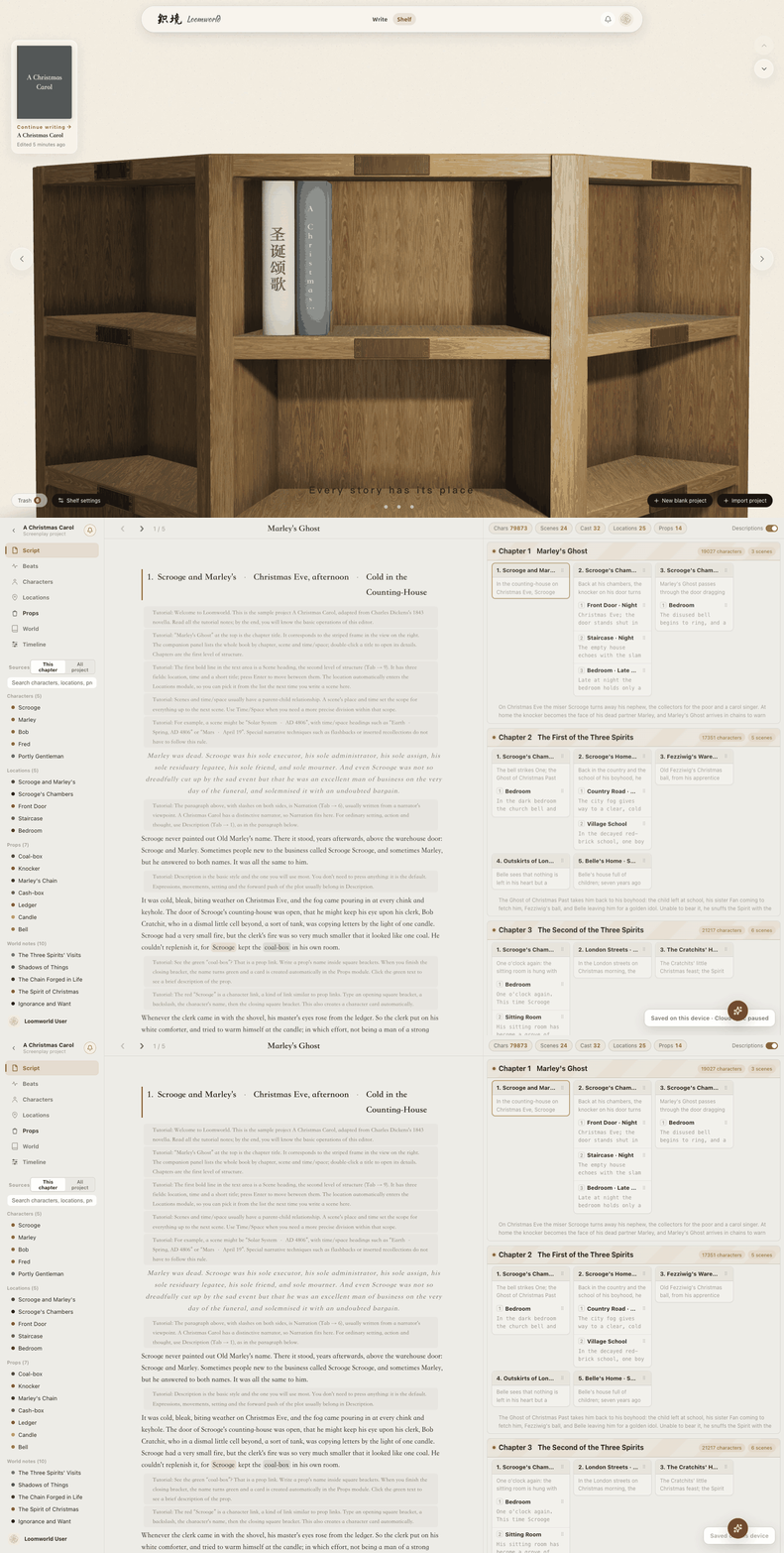
Estante: um livro para cada história
Escrever é onde você começa; A prateleira é onde suas histórias vivem.
Para dar uma sensação de ocasião à escrita, fiz dela uma estante de madeira tridimensional: três camadas, quatro células por camada e oito livros por célula. Cada célula possui uma placa de identificação. Nas configurações da estante no canto inferior direito, nomeie a célula atual para organizar os livros por gênero e escolha uma célula padrão para ficar sempre que abrir a estante.
Após o registro, sua estante inclui A Christmas Carol, um romance de amostra completo com sua biblioteca de referência. Vamos abrir.
Roteiro: onde o texto ganha forma
Abra um livro e você chegará ao Script. É aqui que mora o rascunho.
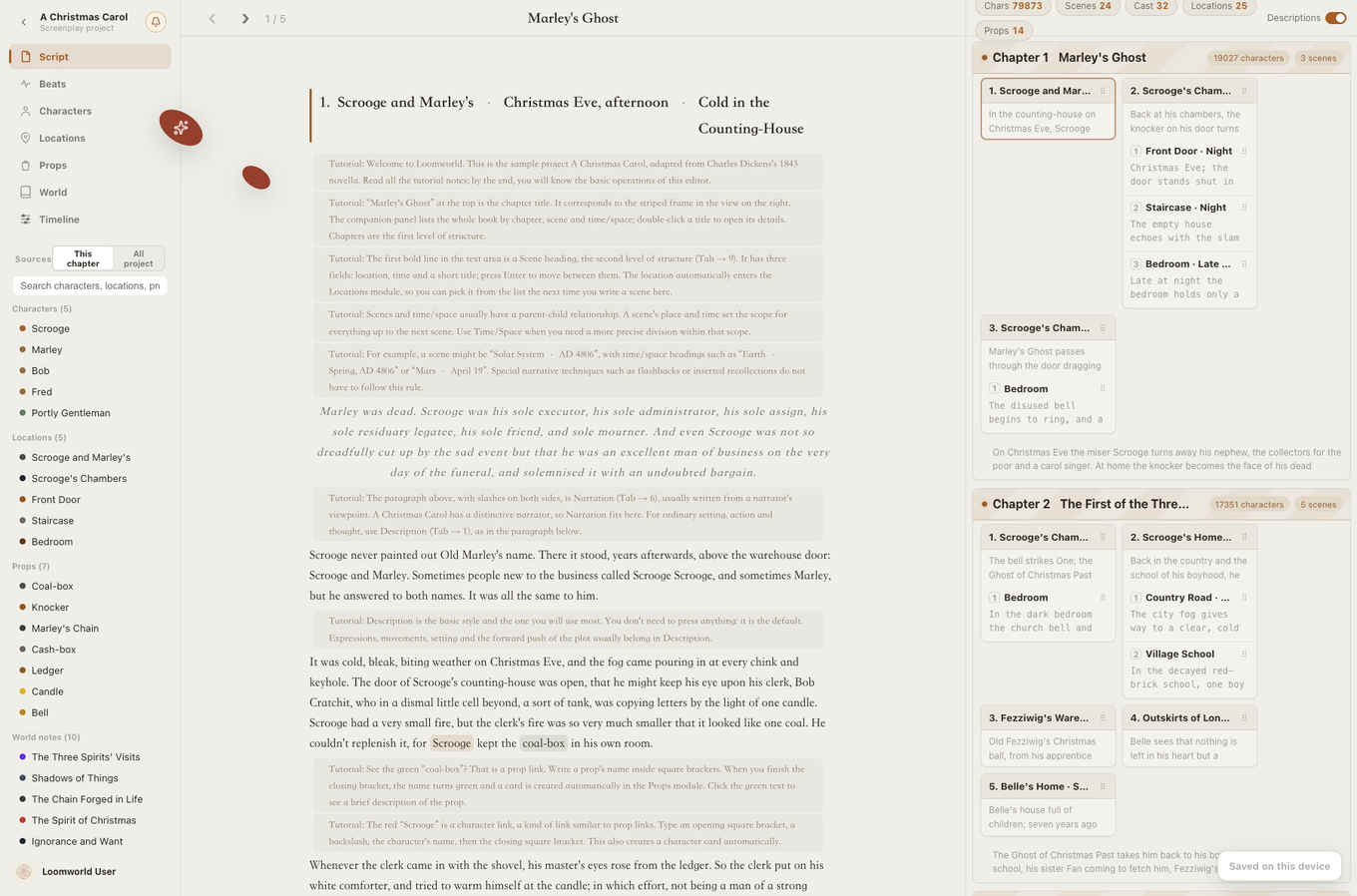
O rascunho deve ser mais do que uma caixa de texto simples. Cada linha tem seu próprio tipo e você pode atribuí-la sem sair do teclado: pressione Tab ou digite / no início de uma linha vazia. O menu é aberto no cursor. As teclas 1 a 9 selecionam Descrição, Personagem, Diálogo, Comentário, Ação, Narração, Transição, Tempo/Espaço e Cena.
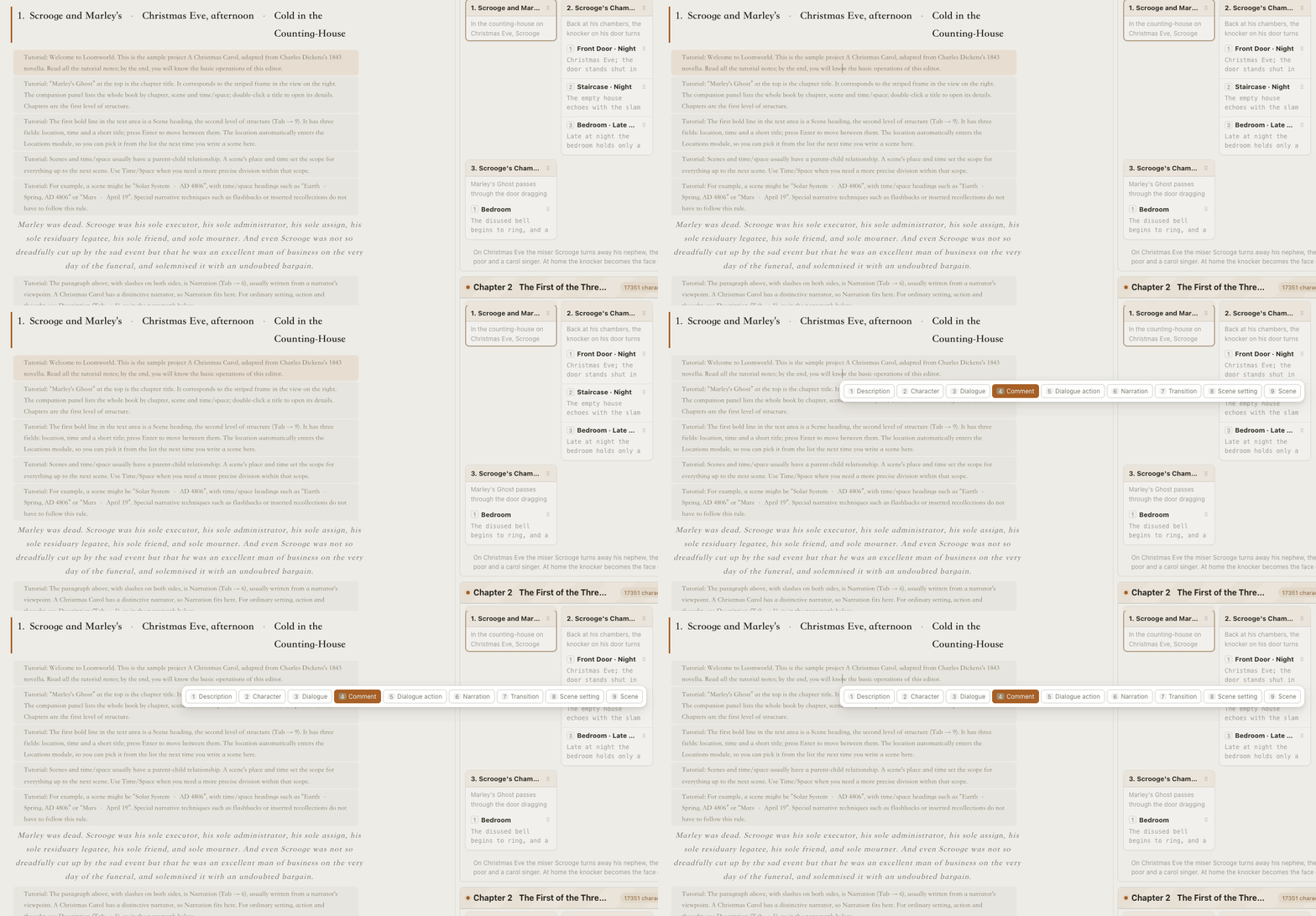
Quando você deve usar cada tipo? O primeiro capítulo do livro de amostra contém um exemplo vivo de todos os nove:
Descrição (Aba → 1): o padrão. Basta digitar. Expressões, movimento, cenário e desenvolvimento do enredo pertencem aqui. A maior parte do primeiro capítulo usa Descrição.
Personagem (Aba → 2): responde a uma pergunta: quem está falando? A primeira aparição de um nome cria um registro de personagem; usos posteriores referem-se ao mesmo cartão.
Diálogo (Aba → 3): geralmente selecionado automaticamente. Pressione Enter após o nome de um personagem e uma linha de diálogo aparecer. Para várias linhas do mesmo locutor, continue pressionando Enter sem repetir o nome.
Comentário (Aba → 4): notas cinza, geralmente para você mesmo. Estão fora do projecto e podem ser excluídos das exportações. As notas do “Tutorial” do livro de amostra usam esse tipo.
Ação (Aba → 5): normalmente uma ação realizada enquanto fala, entre Personagem e Diálogo: “Sem olhar para cima, sua pena arranha o livro.” As ações independentes podem permanecer na Descrição.
Narração (Guia → 6): use-o para narração ou sempre que desejar que o cenário, a ação ou os pensamentos internos tenham um formato diferente da prosa ao redor.
Transição (Tab → 7): um formato menos comum, alinhado à direita, útil quando você tem uma transição visual específica em mente.
Antes do Tempo/Espaço e da Cena, existem três níveis estruturais a serem compreendidos: Capítulo, Cena e Tempo/Espaço. O companheiro à direita descreve esses níveis e contém resumos mantidos pela IA.
Capítulo significa o que você esperaria. Cena e Tempo/Espaço definem um escopo no tempo e no espaço. Se uma cena se passa em Pequim em 2026, tudo o que está dentro dela se enquadra nesse escopo. Uma entrada de Tempo/Espaço fica dentro de sua Cena: por exemplo, Pequim em outubro de 2026. Ela não precisa estreitar ambas as dimensões, mas seu lugar e tempo devem permanecer dentro do escopo da Cena.
Isso conecta os eventos ao tempo e ao local, para que você possa acompanhar sua ordem e desenvolvimento. Também dá à IA uma estrutura de história explícita, em vez de deixá-la inventar referências de tempo perdidas.
Tempo/Espaço (Aba → 8): uma mudança de tempo ou lugar dentro da mesma Cena. Um local inserido aqui se torna filho do local da cena atual na árvore de locais.
Cena (Aba → 9): três campos: local, hora e um título curto. Pressione Tab para navegar entre eles. Um novo local entra automaticamente na biblioteca; use as teclas de seta para selecionar um existente.
A ideia central do editor é lembrar enquanto você escreve. Digite [prop] para criar um cartão de adereço e destacar seu nome no rascunho. Clique no destaque para abrir seu cartão de referência. Use [\character] para um cartão de personagem. Você pode gravar detalhes importantes sem tirar as mãos do teclado.
Você também pode vincular texto a locais e entradas mundiais: selecione as palavras, clique com o botão direito e escolha a referência. Mantê-los no menu evita muitos atalhos de digitação especiais.
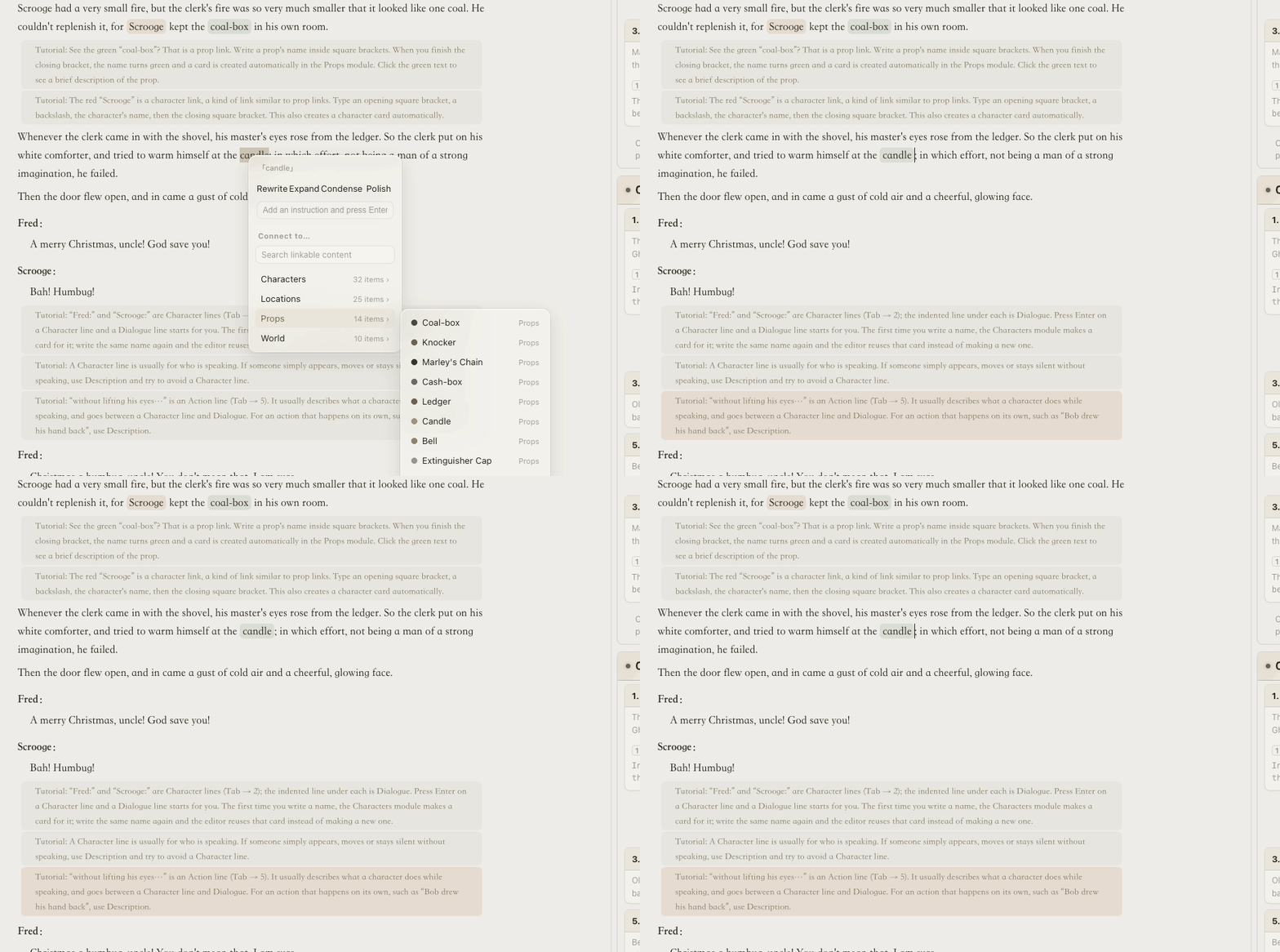
O companheiro segue o cursor, destacando a cena atual e mostrando a contagem de palavras do capítulo, cenas e personagens que aparecem.
Ritmo: veja o livro por inteiro
Em um romance longo, é fácil perder o panorama geral. Trinta capítulos depois, você pode não saber mais quais capítulos estão sobrecarregados, qual personagem coadjuvante desapareceu ou qual pista plantada ainda precisa de uma recompensa.
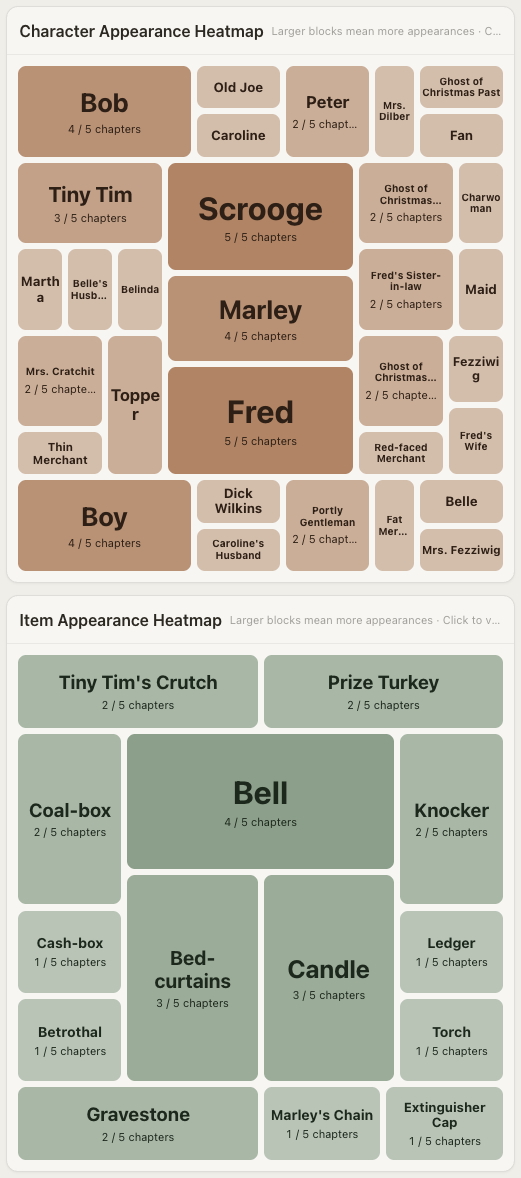
O ritmo oferece quatro visualizações: densidade no canto superior esquerdo, aparências dos personagens no canto superior direito, prenúncio no canto inferior esquerdo e aparências de acessórios no canto inferior direito.
Nos dois mapas de calor de aparência, cada personagem ou acessório ocupa um bloco. Um bloco maior significa aparições em mais capítulos. Passe o mouse sobre um bloco de caracteres surpreendentemente pequeno para ver onde esse caractere aparece. Os objetos são ordenados por peso narrativo. Um personagem central que desaparece no meio é fácil de identificar aqui.
A curva de densidade combina a contagem de palavras, cenas, personagens e locais de cada capítulo. Picos e quedas revelam capítulos e trechos sobrecarregados com apenas uma ou duas cenas.
O quadro de prenúncio segue uma regra: você registra suas próprias pistas. A IA não deve adivinhar o que você plantou. Entre no capítulo de configuração e no capítulo de retorno pretendido e Loomworld calcula o intervalo. Cada pista se torna uma barra horizontal; aqueles que não foram resolvidos por muito tempo são sinalizados.
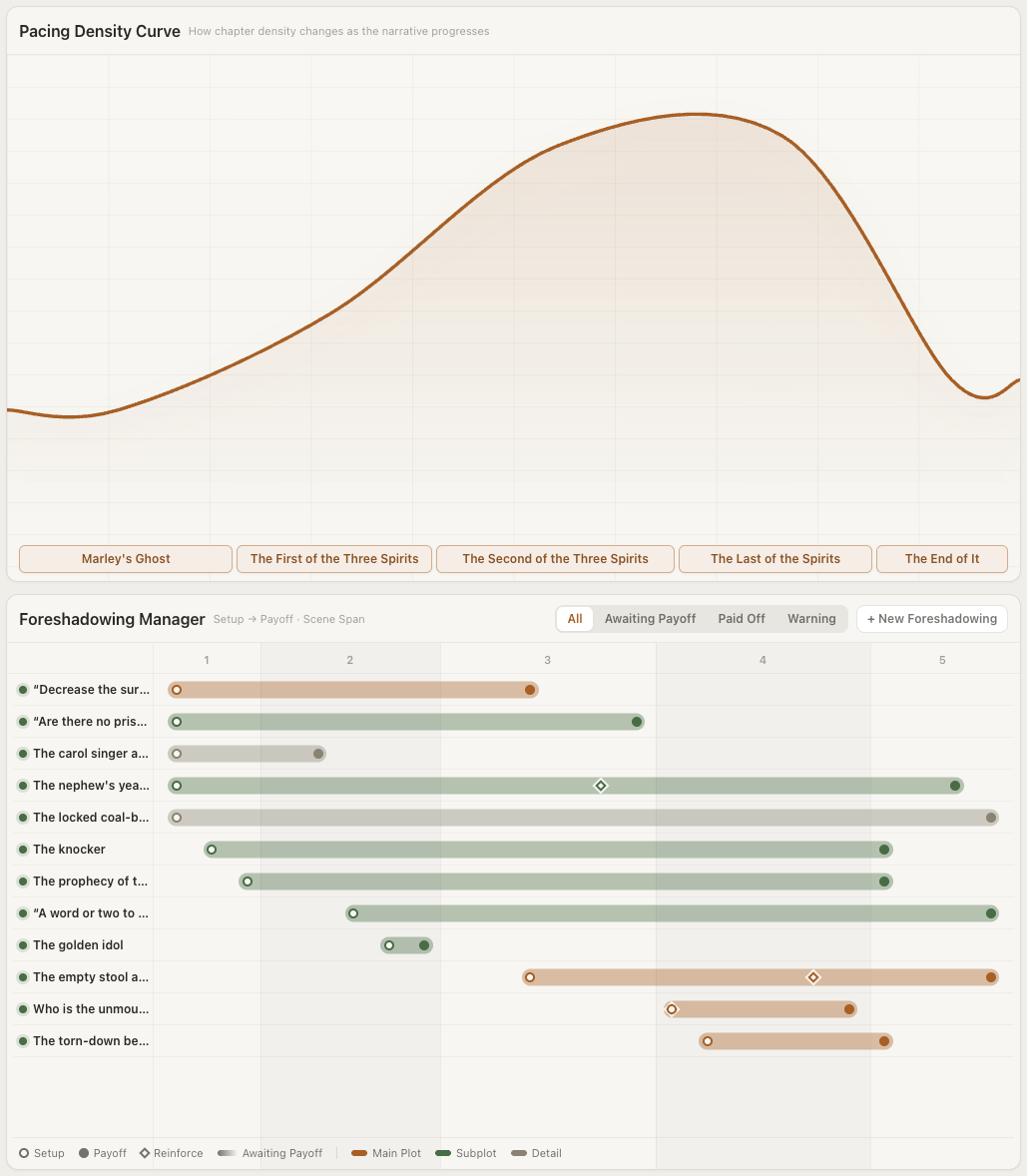
Esta página apresenta as evidências. Você ainda decide aonde pertence o clímax, quem deve aparecer e quando a história precisa de espaço para respirar.
Personagens: relações nem sempre são recíprocas
À medida que o elenco cresce, os relacionamentos costumam ser a primeira coisa a se complicar. A página Personagens é uma tela de relacionamento. Os tamanhos dos cartões refletem cinco níveis de importância. Clique em Organizar automaticamente para organizar o gráfico. Você também pode salvar um layout preferido e reutilizá-lo na próxima vez que organizar.
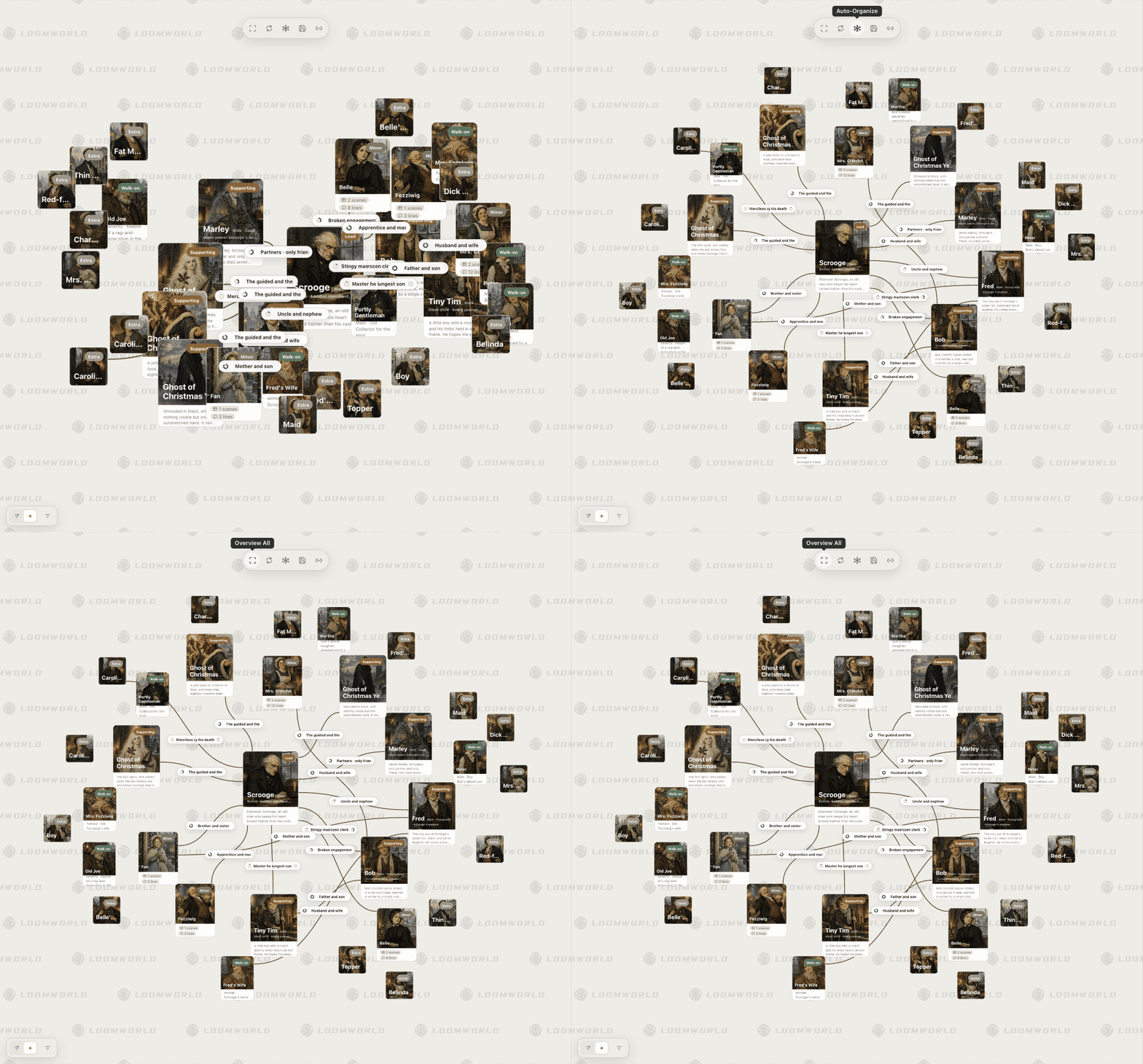
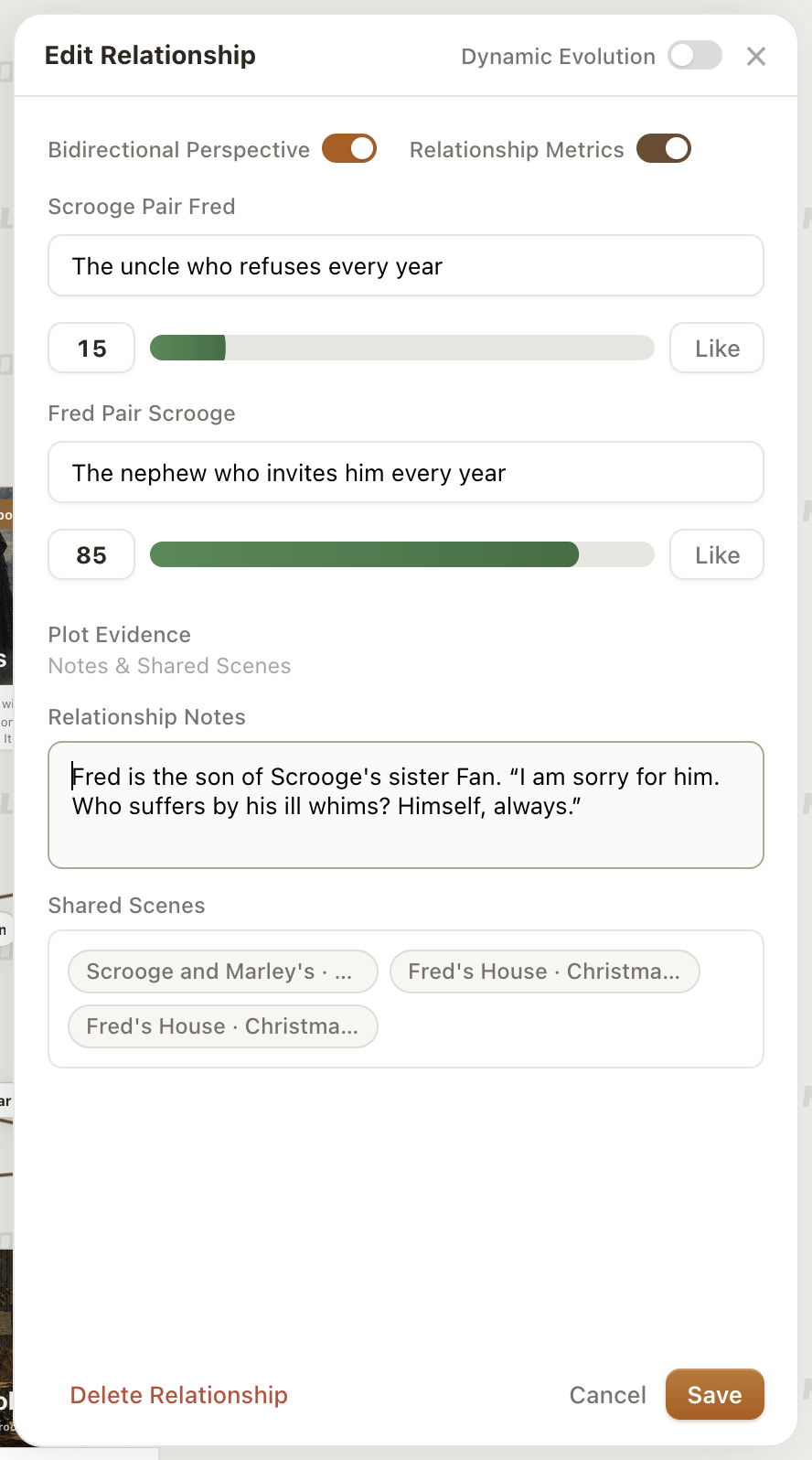
Por que tornar os relacionamentos direcionais? Porque os sentimentos raramente combinam. Em A Christmas Carol, Scrooge e Fred são tio e sobrinho. Ative a perspectiva bidirecional: Scrooge é o tio que recusa o convite todos os anos, com métrica 15; Fred é o sobrinho que continua convidando ele, com métrica 85. Uma conexão, duas atitudes.
Métricas de relacionamento permitem nomear uma qualidade de relacionamento e atribuir uma pontuação de 0 a 100. Por exemplo, chame-o de “Proximidade”: 15 pode expressar a distância do tio e 85 o carinho do sobrinho. Você pode usar “Confiança”, “Hostilidade” ou qualquer qualidade que sua história precise. Uma pontuação mais alta significa mais qualidade mencionada: Hostilidade alta significa hostilidade mais forte. Você escolhe o significado e a pontuação.
Personalize a métrica em Editar relacionamento. Habilite Métricas de Relacionamento, clique no campo de nome à direita do número (inicialmente “Métrica”) e insira um nome como “Proximidade”. Digite um valor ou arraste o controle deslizante. Com a Perspectiva Bidirecional ativada, A → B e B → A podem ter cada um seu próprio nome e pontuação; caso contrário, eles compartilham um conjunto. Clique em Salvar. Se os números forem desnecessários, desative as Métricas de Relacionamento.
Duas coisas ainda cabem a você decidir. Personagens que aparecem na mesma cena recebem uma linha tênue de co-aparência para referência; o sistema não declara um relacionamento. Pode sugerir a importância de um personagem a partir de aparências, diálogos e conexões, mas não muda isso para você. Abra um cartão para seu retrato, perfil e apelidos. Marley pode ser Jacob Marley, Old Jacob ou Marley's Ghost; todos se referem ao mesmo registro.
Locais: lugares e seus mapas
Viagens e fugas mostram rapidamente por que a geografia precisa de um mapa. Os locais gerenciam duas coisas: os registros de locais e os mapas que você desenha para eles.
Um cartão de localização contém um nome, uma descrição do ambiente, apelidos e aparências no rascunho. Os locais formam uma hierarquia. No primeiro capítulo, “Front Door · Night” coloca Front Door abaixo da casa de Scrooge. A lista à direita mostra essa árvore.
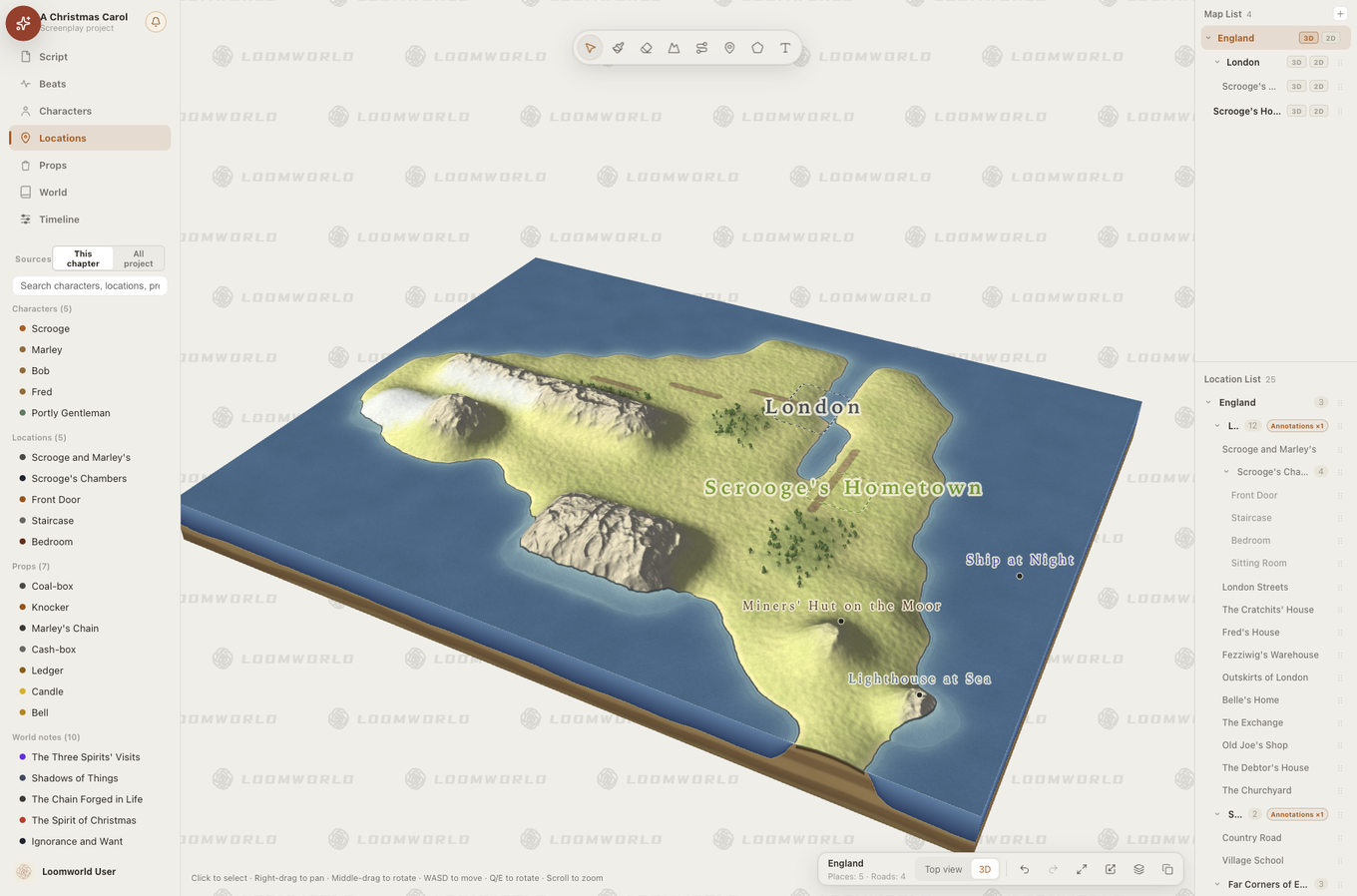
Cada projeto começa com um mapa geral. Qualquer local pode ter seu próprio mapa detalhado: clique duas vezes na visão geral para entrar. A Christmas Carol tem quatro: Inglaterra, depois Londres, depois Scrooge's Home e His Hometown.
Cada mapa possui versões 3D e 2D independentes. Alterne entre 3D ou 2D na lista de mapas à direita. A versão 3D possui elevação para compreensão de montanhas, cidades e cursos de rios. O mapa 2D em caneta e tinta é adequado para o mapa que você pode colocar na capa de um livro.
Desenhe em 3D com a barra de ferramentas acima da tela. O terreno oferece nove superfícies, incluindo grama, montanhas, neve e água; escolha um tamanho de pincel e pinte. Em Elevação, Aumentar constrói colinas e Suavizar suaviza bordas. Em Caminhos, arraste Rio a jusante de sua nascente; ele se alarga conforme você desenha. As estradas funcionam de forma semelhante. Arraste com o botão direito para deslocar, role para ampliar e arraste com o meio para girar. O mapa de Londres foi pintado desta forma.
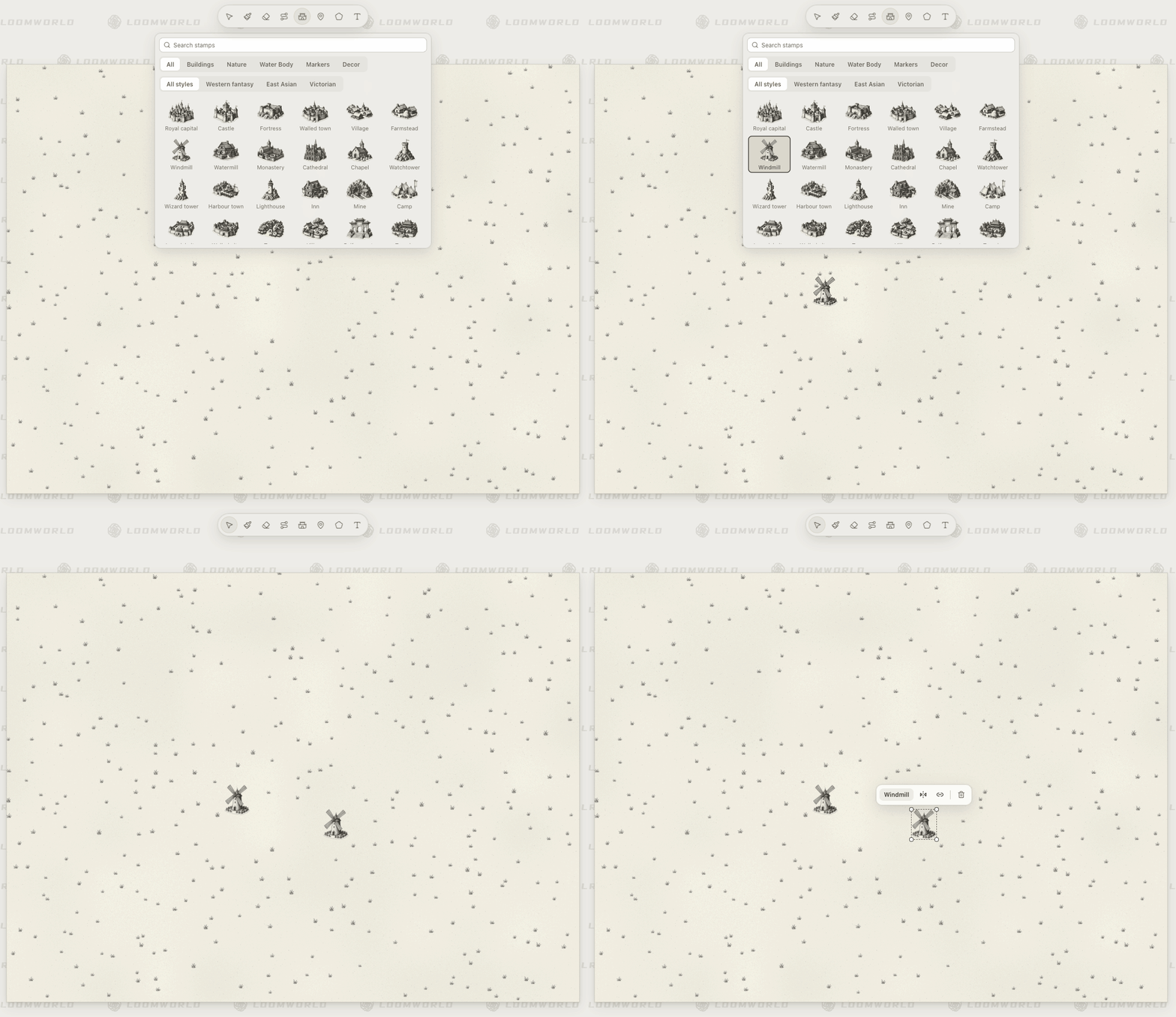
Desenhe em 2D com ferramentas semelhantes, substituindo elevação por Carimbos. A biblioteca contém 80 selos, incluindo cidades, templos, moinhos de vento e criaturas marinhas. Escolha um e clique para colocá-lo repetidamente. Os carimbos colocados podem ser movidos, redimensionados e virados horizontalmente. Você também pode fazer upload de um mapa existente como plano de fundo e marcar locais nele; foi assim que o mapa da Inglaterra foi feito.
Coloque um local no mapa com a ferramenta Localização: clique para obter um ponto ou desenhe uma área. No lançamento, nomeie um novo local ou conecte o marcador a um existente.
Objetos: quem está com a lembrança agora?
Crie um adereço digitando [knocker] no rascunho, como no primeiro capítulo, ou clique em + Novo adereço nesta página e preencha um registro em branco.
A parede do cartão de suporte tem um campo de contagem e pesquisa na parte superior. Cada cartão mostra sua imagem e peso. Filtre por peso ou categoria, classifique por aparência e segure Cmd/Ctrl para selecionar vários cartões para alterações ou exclusão em massa de peso.
Abra um cartão para o registro completo. Aqui estão seus campos na ordem em que você provavelmente precisará deles:
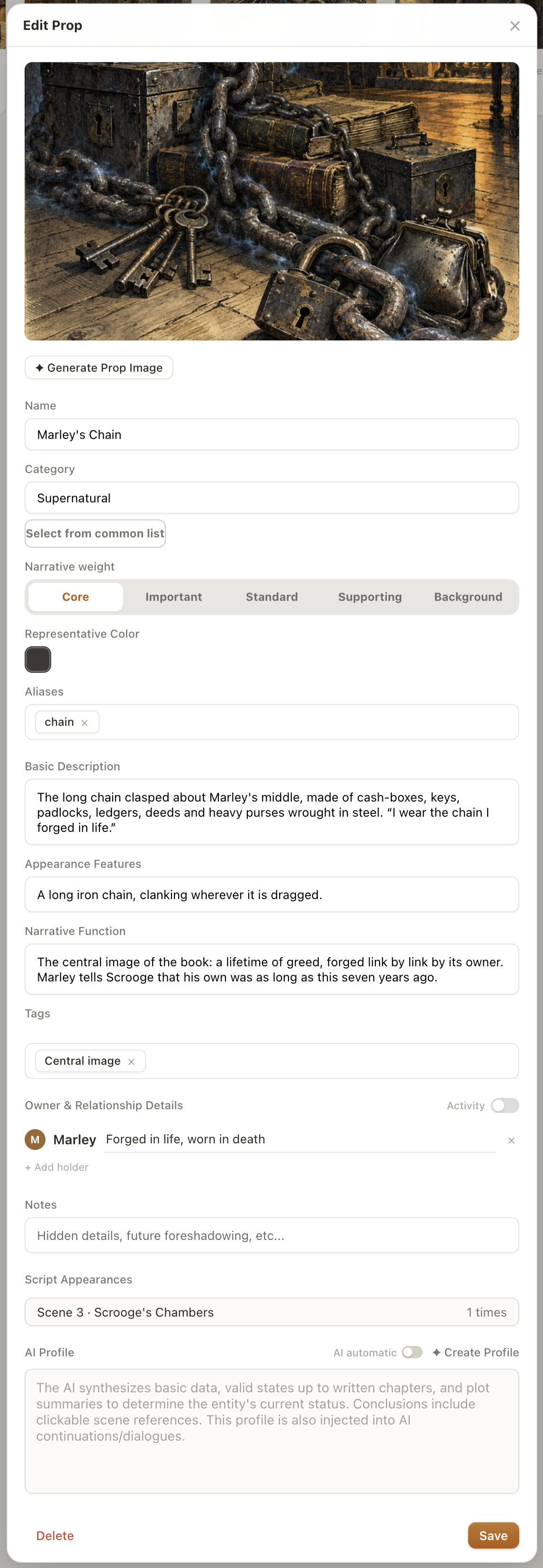
Imagem: carregue uma ou peça a Quill para redigir um prompt primeiro. A imagem gerada pode ser diferente do que você imaginou; edite o prompt até que ele caiba antes de usá-lo.
Categoria: escolha uma categoria comum, como item pessoal, documento/token ou ferramenta/arma, ou escreva a sua própria. A Christmas Carol usa “Supernatural”: Marley's Chain dificilmente pertence a ferramentas.
Peso Narrativo: cinco níveis: Central, Importante, Normal, Suporte, Antecedentes. Um suporte central pode conduzir o enredo; um acessório de fundo adiciona atmosfera. Os níveis ajudam você a dedicar esforço onde é importante. A Corrente de Marley é um suporte central, com uma função narrativa: uma vida inteira de ganância, forjada um elo de cada vez.
Detentores e notas de relacionamento: útil quando um token muda de mãos em um mistério, caça ao tesouro ou trama política. Clique em + Adicionar titular, escolha um personagem e explique a conexão. O Ledger possui dois titulares, Scrooge e Marley, com notas separadas. Ative Dinâmico para uma faixa de capítulo, escolha um ponto e adicione o próximo suporte. Você pode então ver quem o segurou de qual capítulo em diante.
Aparições no roteiro: cada cena onde o adereço ocorre, listada por número e local da cena, com contagem de menções. Clique para ir para o rascunho.
Mundo: defina suas próprias escalas
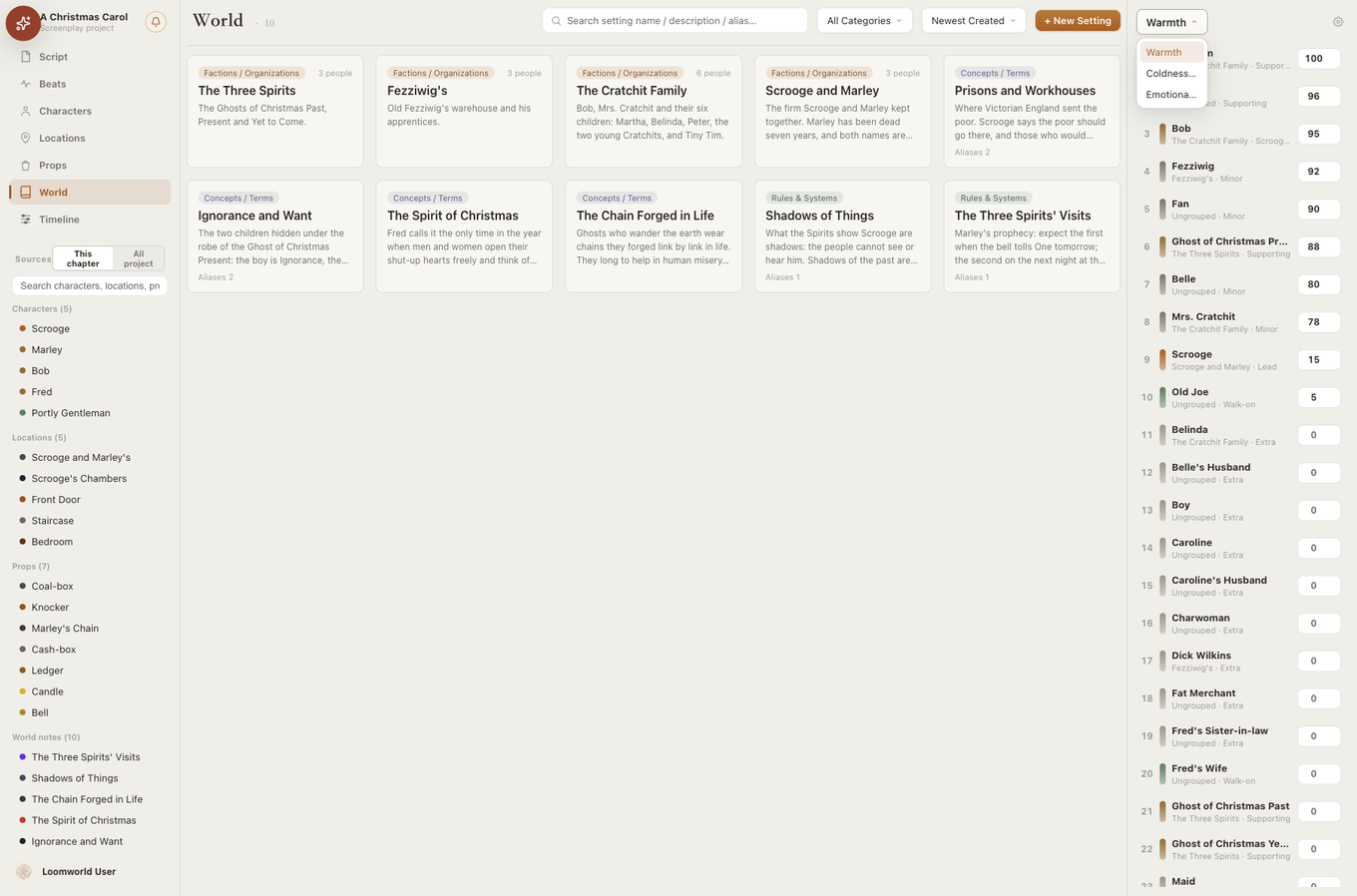
World armazena as regras e termos da sua história em cinco categorias: Facções/Organizações, Conceitos/Termos, Regras/Sistemas, História/Eventos e Outros. Cada entrada possui um nome, categoria, apelidos e descrição.
As dez entradas da amostra mostram o que pertence aqui. A previsão de Marley de três visitas espirituais é uma regra; a corrente forjada na vida e a Ignorância e a Carência são conceitos; Scrooge e Marley e os três Espíritos de Natal são organizações ou facções. Registrar a promessa do primeiro capítulo torna mais fácil manter a consistência dos capítulos posteriores.
As entradas de facção também se conectam ao campo de facção de um personagem. Renomeie uma facção uma vez e suas tags de personagem, grupos de escalação e tabelas de classificação serão seguidas.
As tabelas de classificação ficam à direita. Clique em Gerenciar placares → Novo placar, nomeie-o, escolha personagens, locais, acessórios ou entradas mundiais e atribua pontuações de 0 a 999. Pontuações mais altas ficam em primeiro lugar. As classificações dos personagens podem ser limitadas a uma facção. Uma pontuação zero ou em branco remove uma entrada. A amostra inclui Warmth, com Tiny Tim em 100; Frieza no Capítulo 1, liderada por Scrooge aos 100; e Peso Emocional dos Objetos, liderado por Tiny Tim's Crutch. Você escolhe as medidas que se adaptam ao seu mundo.
Linha do tempo: dois relógios para uma história
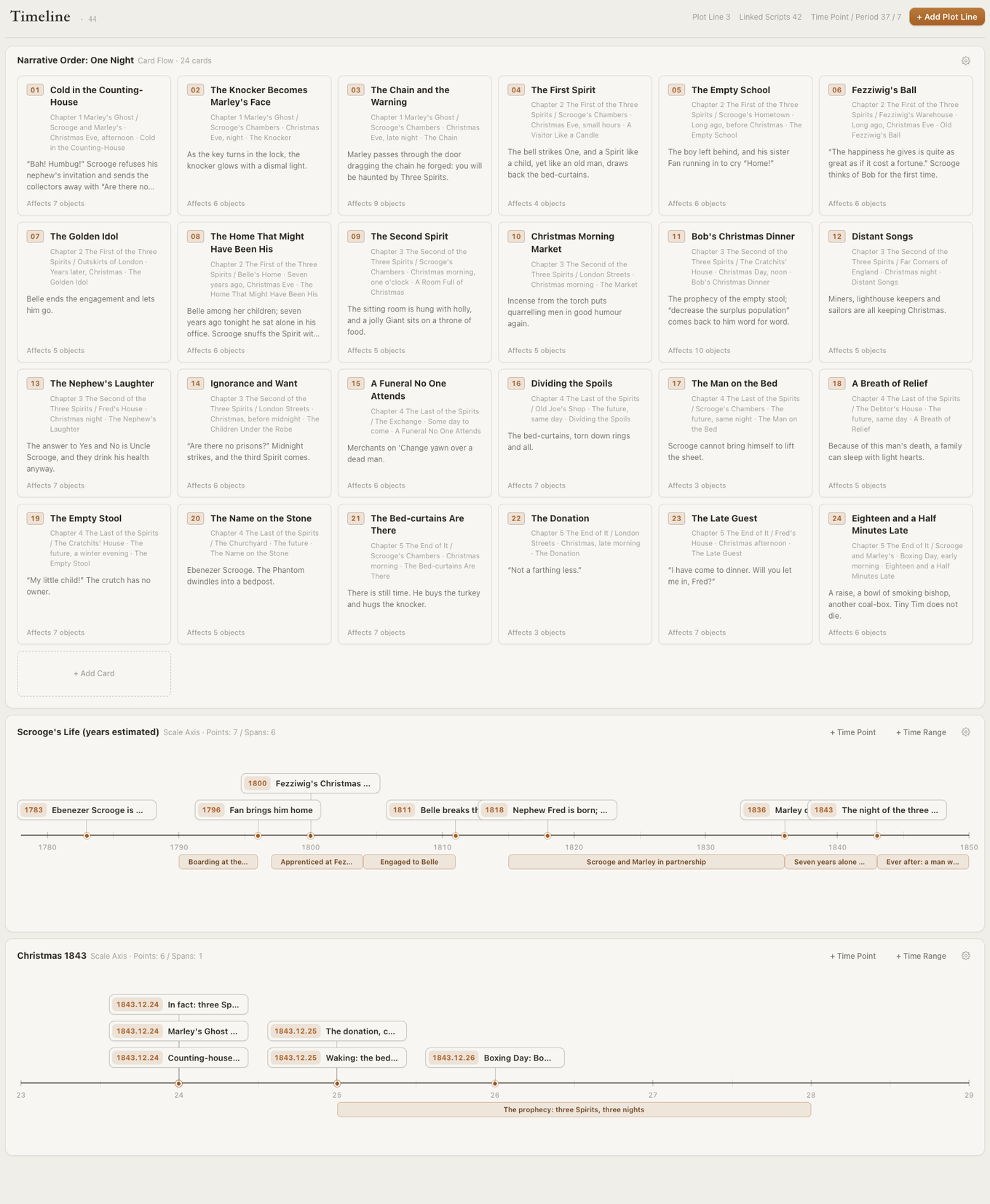
Flashbacks e cenas entrelaçadas podem ser confusos. Cada evento da Linha do tempo registra o tempo real da história e seu capítulo e cena no rascunho. Clique para pular para lá. A ordem de leitura e a ordem cronológica são trilhas diferentes; mostrar ambos deixa essa diferença clara.
Comece com + Adicionar enredo, dê um nome e escolha um layout.
Fluxo de Cartões: pedido sem datas. Cada carta é um evento; arraste para reordená-lo. Útil para causa e efeito ou um esboço: A acontece antes de B.
Eixo da escala: uma linha datada. Escolha unidades numéricas, ano, ano-mês ou ano-mês-dia, com início e término automático ou manual. Um Ponto no Tempo é um ponto nomeado acima do eixo. Um Intervalo de tempo é uma barra abaixo dela: arraste suas extremidades para redimensionar ou mova a barra inteira. Clique duas vezes acima para adicionar um ponto, abaixo para adicionar uma extensão. Role para deslocar; Shift + rolar para ampliar.
Clique duas vezes em qualquer evento para os mesmos campos: título, horário de início e término opcional, Ocorrência (capítulo e cena, com salto para script), uma Descrição com suporte para referências @ e Objetos afetados. Selecione os personagens, locais, objetos e entradas mundiais envolvidas. Esses links ajudam Quill a rastrear quem ou o que um evento afetou ao verificar a continuidade.
Calendários personalizados combinam com mundos inventados. Nas configurações do enredo, altere o nome da era, o número de meses e os nomes dos meses. Os anos negativos aparecem como “N anos antes”.
O exemplo usa três histórias. Ordem Narrativa: Uma Noite é um fluxo de 24 cartas desde a fria contabilidade até o final, vinculado a capítulos e cenas. A Vida de Scrooge é um eixo datado desde o seu nascimento até a conclusão. O Natal de 1843 coloca a previsão de Marley de três espíritos durante três noites ao lado de sua chegada real em uma única noite: dois eventos separados em um eixo tornam o truque visível.
Quill: use os detalhes que você salvou
Depois que os personagens, objetos, entradas mundiais e linhas do tempo estiverem organizados, você não deverá precisar pesquisar todas as páginas enquanto escreve. Quill, editor de IA de Loomworld, pode procurá-los e discutir o que vem a seguir.
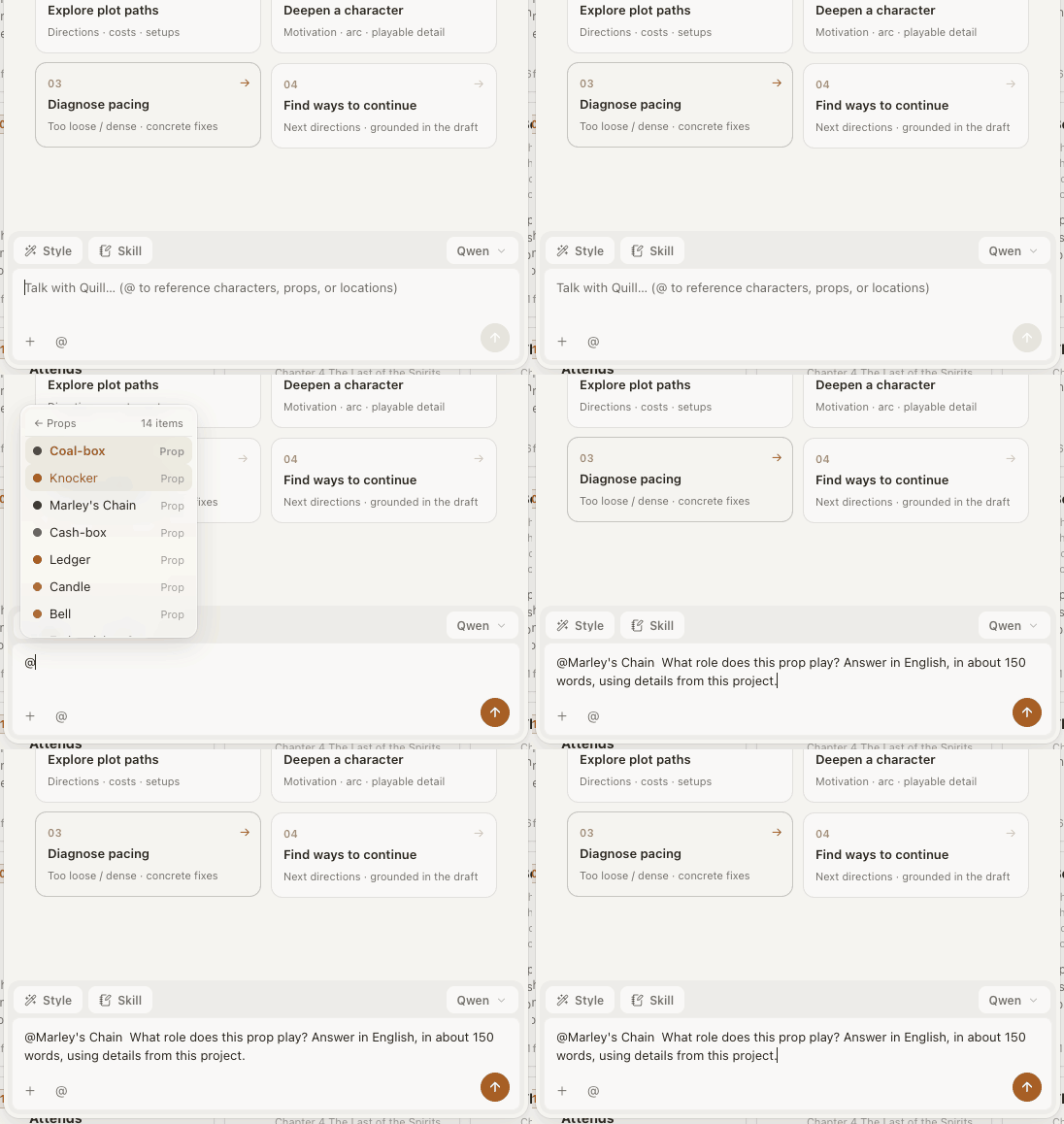
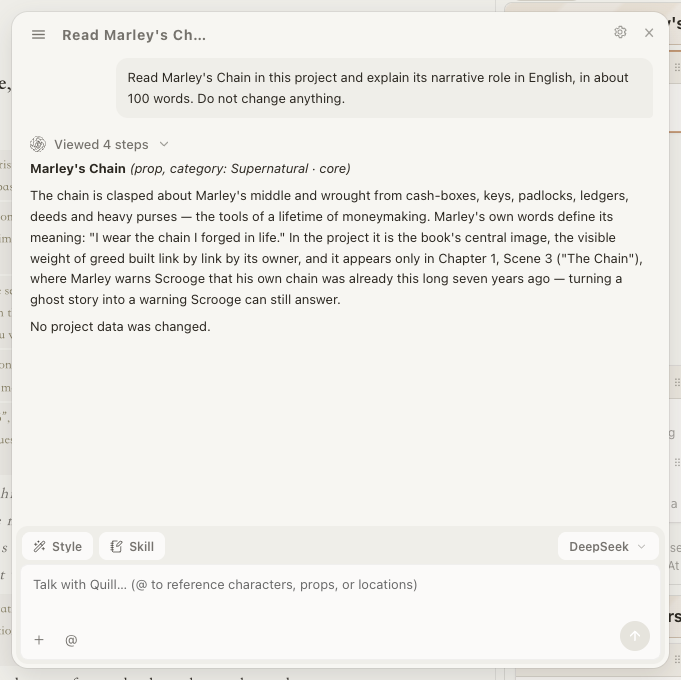
Encontre detalhes anteriores e rastreie relacionamentos fazendo uma pergunta normal em Quill: “Qual o papel da Corrente de Marley?” ou “Explique o relacionamento de Scrooge e Fred usando seu comportamento no rascunho”. Quill consulta o texto e as referências do projeto atual. Para focar em um personagem, capítulo ou cena, digite @ na entrada e escolha uma referência.
Desenvolvam ideias juntos: explique a dificuldade, por exemplo: "Quero que a recusa de Scrooge sinta mais frio sem torná-lo um valentão de uma só nota. O que poderia mostrar isso?" Acompanhe, discorde e adicione restrições até que a ideia funcione. O menu Habilidades também oferece pontos de partida para brainstorming, geração e verificações.
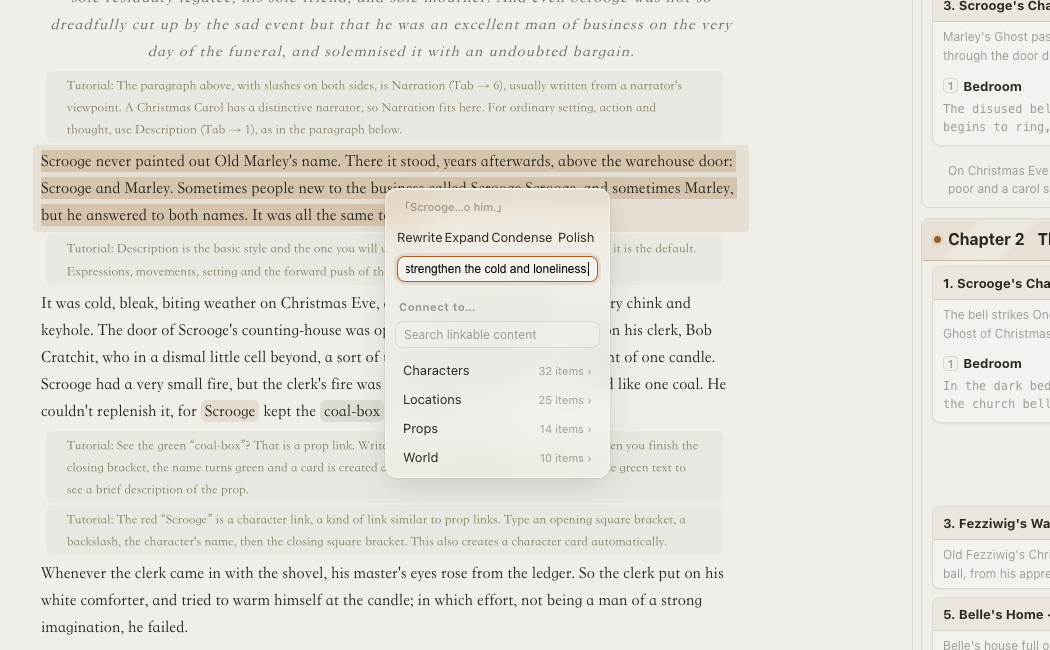
Aperfeiçoar e continuar: selecione a prosa existente no Script para reescrevê-la, aperfeiçoá-la ou expandi-la. Para uma passagem de cenário, tente “Mantenha os acontecimentos originais; fortaleça apenas o frio e a solidão”. Use Continuar o Capítulo Atual para continuar escrevendo, explicando o que deve acontecer e onde parar. Quill usa o rascunho e as referências relevantes para propor texto para você revisar e adotar.
Revise as alterações primeiro: se você pedir a Quill para incluir a discussão no rascunho, revisar um relacionamento ou adicionar um evento na Linha do Tempo, ele apresentará um cartão de confirmação. Por exemplo: “Altere a nota de Scrooge sobre Fred para ‘Recusa em voz alta, ainda se preocupa’”. Revise a proposta antes de confirmar. Um cartão de alteração confirmado também pode ser desfeito como um todo por meio de desfazer projeto. Uma ideia só passa a fazer parte do livro quando você a aprova.
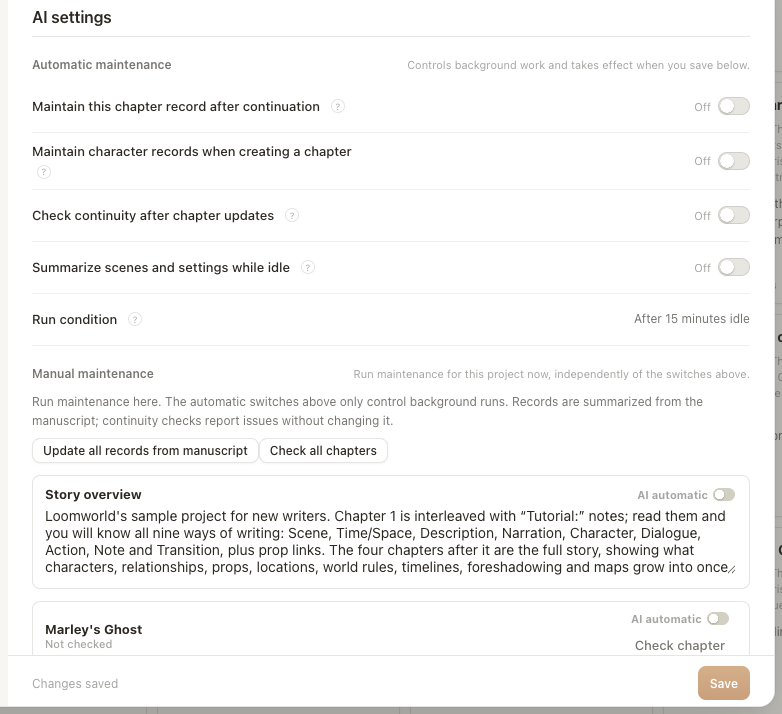
Mantenha os registros organizados em Configurações → Configurações do projeto → Configurações de IA: resumos de capítulos, visão geral do enredo, perfis de personagens e verificações de continuidade. A manutenção automática atualiza registros derivados conforme você escreve; você também pode executar atualizações ou verificações manualmente. Suspeitas de inconsistências são pistas para sua revisão. Alterações no rascunho ou nos fatos definidos pelo autor ainda precisam de confirmação.
Para pesquisas do mundo real, pergunte no chat comum: "Como foram aquecidos os contadores de Londres em 1843? Por favor, forneça as fontes." Use as descobertas como referência e decida o que pertence à história. Quill também pode ajudar a redigir prompts de imagem para personagens e acessórios e, em seguida, gerar uma imagem a partir da descrição que você aprovar.
Esses recursos de IA do projeto exigem acesso ativo à nuvem e sincronizam a versão mais recente do projeto atual antes de serem executados. Tarefas pagas, como continuação e reescrita, usam créditos; a manutenção automática não deduz créditos extras. Você decide para onde a história vai; Quill economiza tempo na localização de detalhes, organização de registros e tentativa de redação diferente.
Seu texto: recupere e leve com você
Os escritores têm dois pesadelos recorrentes: estragar uma passagem sem retorno e perder um rascunho ao trocar de computador.
O primeiro tem duas salvaguardas. O desfazer em todo o projeto mantém até 30 etapas, incluindo alterações Quill inteiras. Após cerca de 90 segundos de inatividade, cada Cena também salva uma versão do histórico, retendo 25 versões por Cena. Uma cena reescrita irreconhecível ontem à noite pode ser restaurada para sua versão anterior esta manhã.
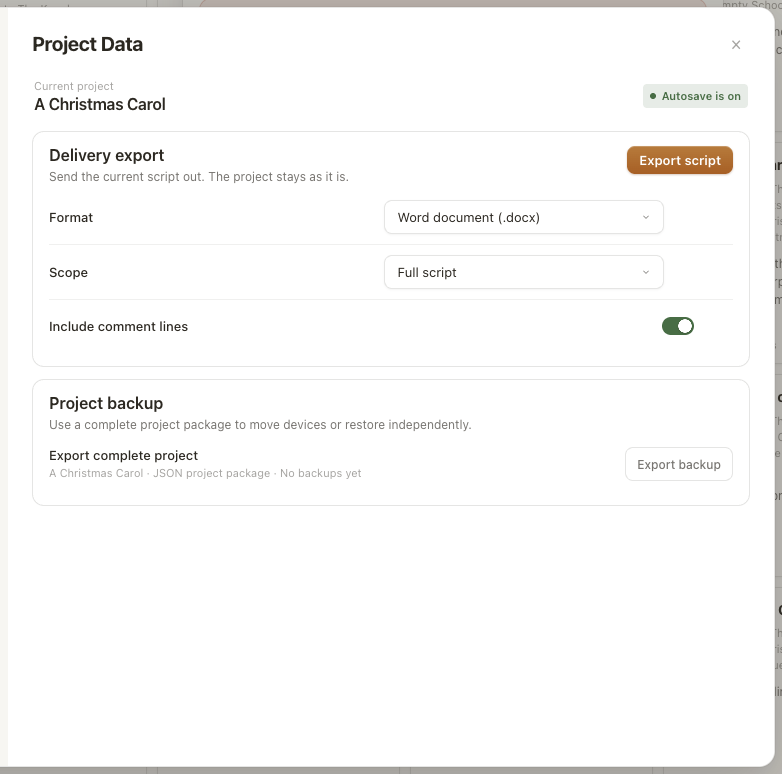
O aplicativo da web armazena rascunhos no navegador deste computador. A limpeza dos dados do site remove essas cópias locais. Antes de mudar de dispositivo, exporte Word, PDF ou TXT para um capítulo ou o rascunho inteiro, ou use Exportar projeto completo para empacotar o livro e todos os seus registros em um arquivo. Como alternativa, habilite a sincronização na nuvem. Se dois dispositivos editarem o mesmo livro, o tratamento de conflitos preservará ambas as versões.
A inscrição, a criação de um projeto no Write e seu trecho de abertura, a redação e a biblioteca são gratuitas. Sincronização na nuvem e tarefas de IA, como assinaturas e créditos de uso continuado. Uma assinatura não é renovada automaticamente quando expira. Você ainda pode terminar seu livro sem assinar.
Continue escrevendo
Você escreve; Quill lembra. A Christmas Carol está esperando na sua prateleira. Abra-o, siga os exemplos e comece seu próprio livro. Da próxima vez, exploraremos as ferramentas avançadas do editor de scripts.
Uma nota sobre as ilustrações: todo escritor merece um editor. Todas as telas e resultados mostrados aqui vêm da interface Loomworld real, usando o projeto de amostra A Christmas Carol.