Guide illustré
Loomworld, votre assistant éditorial IA. Ce qu’il garde en mémoire, vous n’avez plus à le retenir.
Écrire : une idée devient un livre
L'écriture est le point de départ d'une histoire. Je voulais même qu’une idée éphémère ait un endroit où prendre racine et grandir.
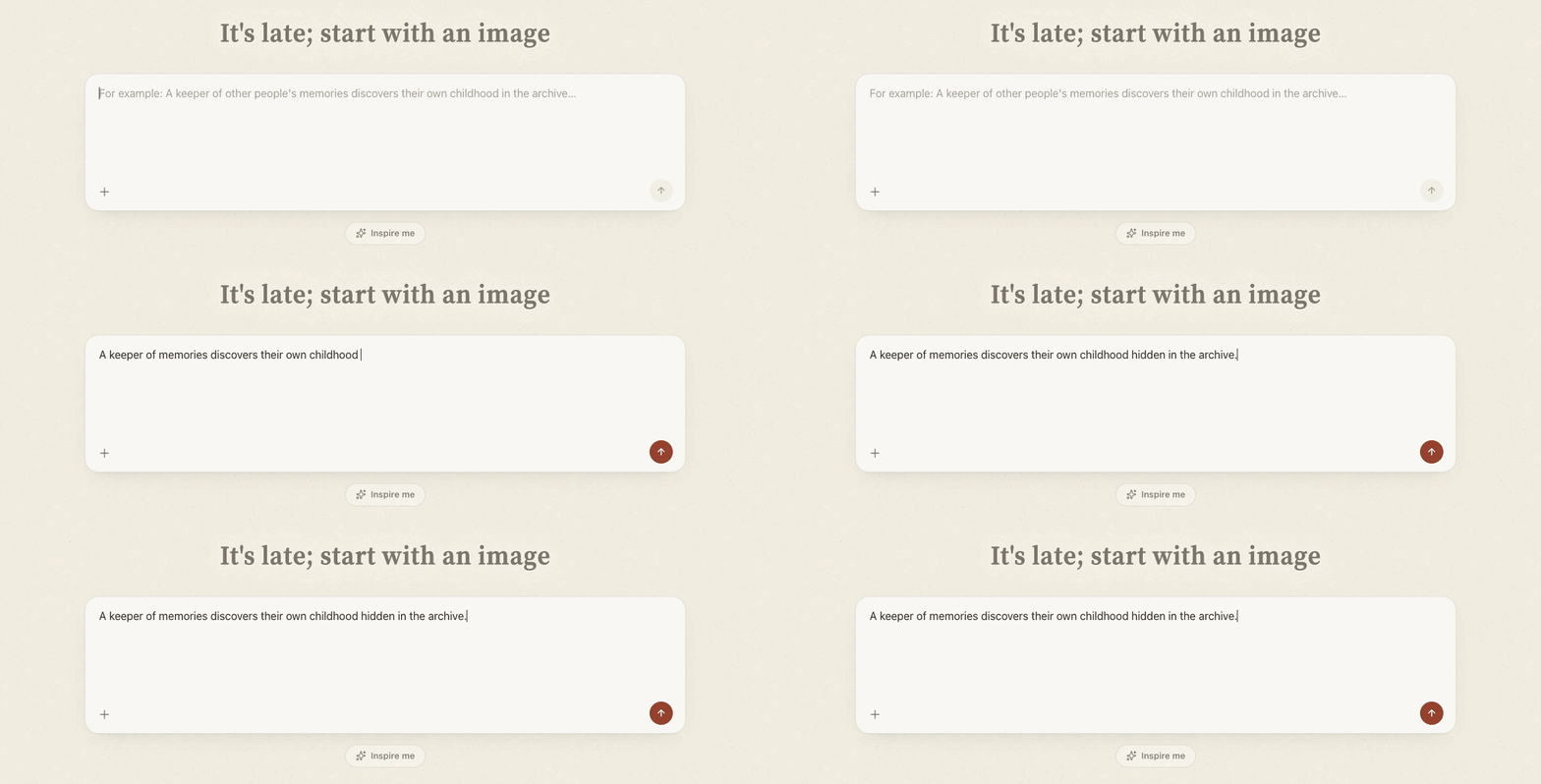
J'ai donc remplacé le point de départ du projet vierge par une conversation. Tapez votre idée et l'assistant de Loomworld, Quill, vous aidera à la développer en une proposition réalisable.
Une fois la proposition confirmée, Quill crée généralement une fiche de base du protagoniste et un début d’environ 500 caractères à partir de votre échange. De quoi commencer plus facilement. Pas d’idée aujourd’hui ? Essayez « Inspire me » : trois points de départ différents vous sont proposés.
Bibliothèque : un livre pour chaque histoire
Écrire est par où commencer ; L'étagère est l'endroit où vivent vos histoires.
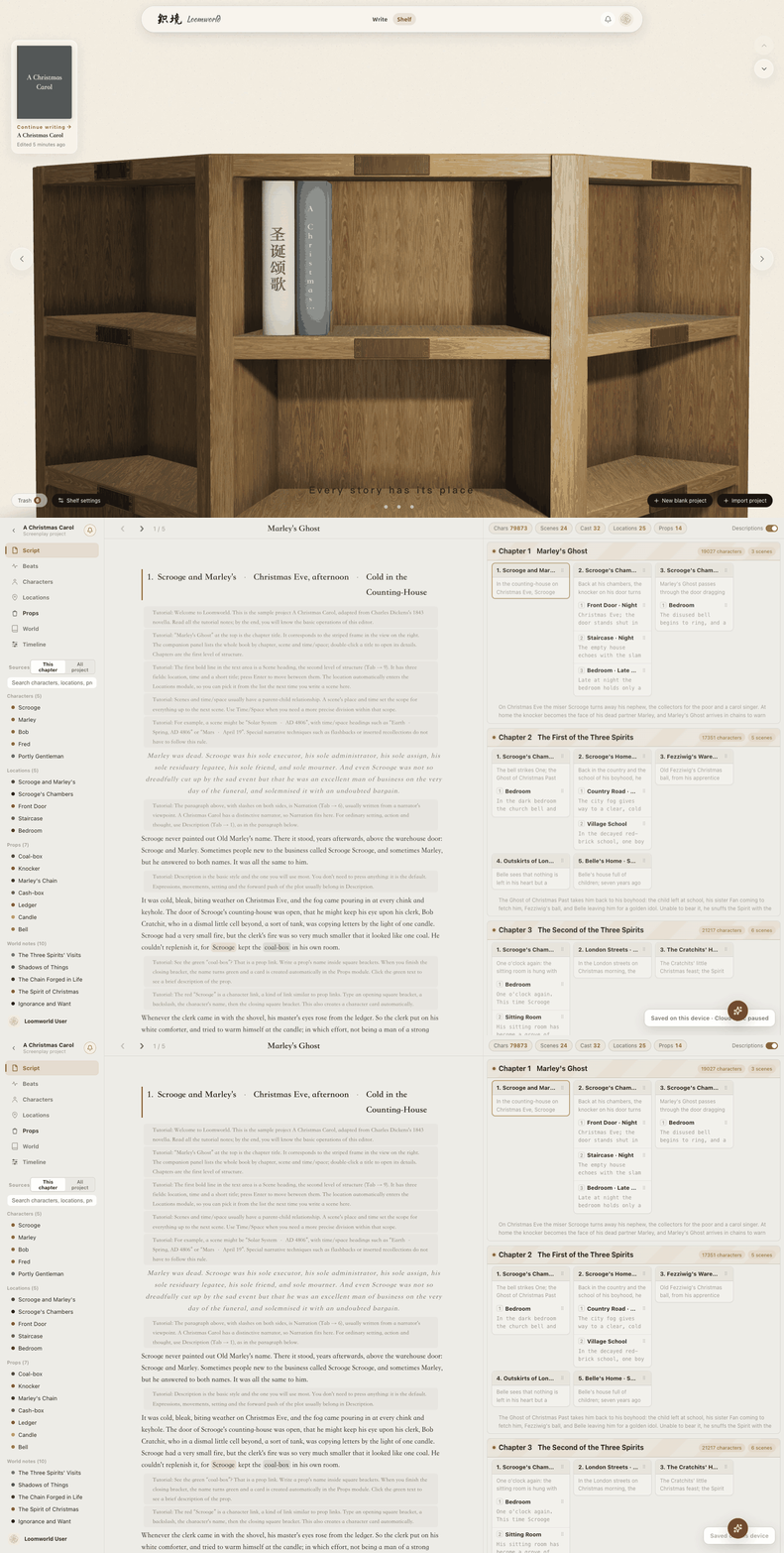
Pour donner à l'écriture une touche d'occasion, j'en ai fait une bibliothèque en bois en trois dimensions : trois niveaux, quatre cellules par niveau et huit livres par cellule. Chaque cellule a une plaque signalétique. Dans les paramètres de l'étagère en bas à droite, nommez la cellule actuelle pour organiser les livres par genre et choisissez une cellule par défaut à afficher chaque fois que vous ouvrez l'étagère.
Après inscription, votre étagère comprend A Christmas Carol, un exemple de roman complet avec sa bibliothèque de référence. Ouvrons-le.
Scénario : écrire le manuscrit
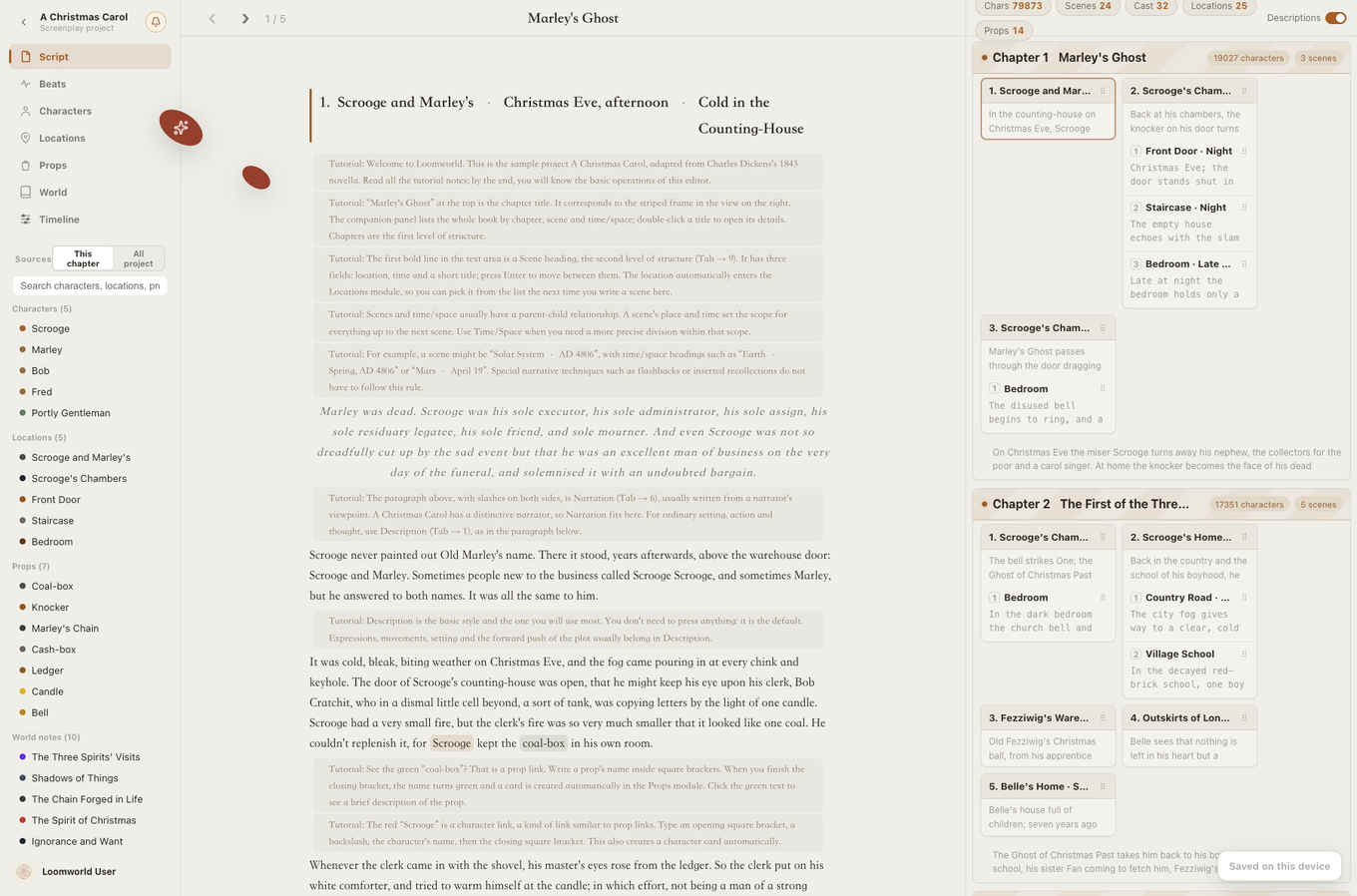
Ouvrez un livre et vous arrivez à Script. C’est là que réside le projet.
Le brouillon doit être plus qu’une simple zone de texte. Chaque ligne a son propre type, et vous pouvez l'attribuer sans quitter le clavier : appuyez sur Tab ou tapez / au début d'une ligne vide. Le menu s'ouvre au niveau du curseur. Les touches 1 à 9 sélectionnent Description, Personnage, Dialogue, Commentaire, Action, Narration, Transition, Temps/Espace et Scène.
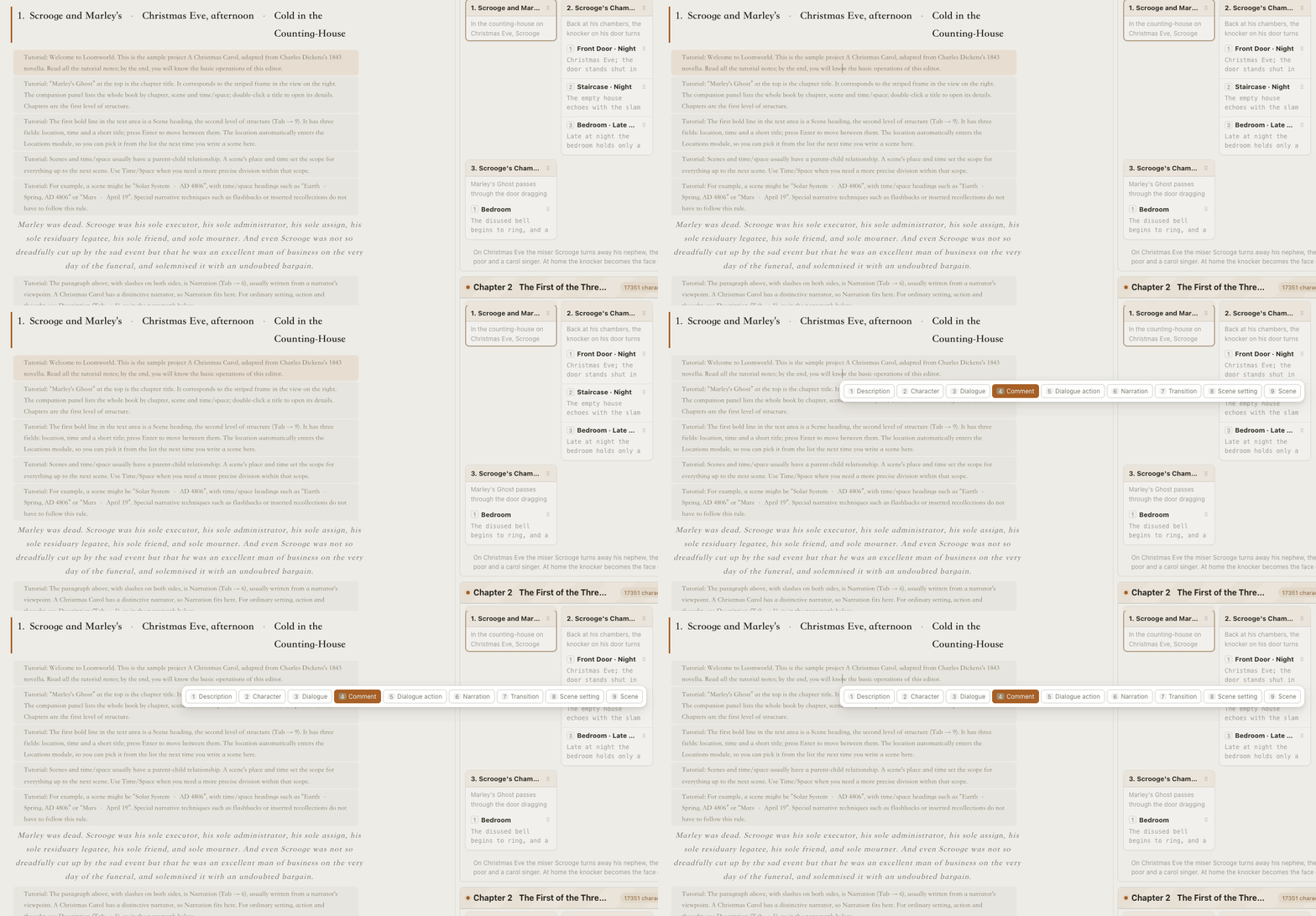
Quand devez-vous utiliser chaque type ? Le premier chapitre du livre d'échantillons contient un exemple réel des neuf :
Description (onglet → 1) : la valeur par défaut. Tapez simplement. Les expressions, le mouvement, le décor et le développement de l’intrigue ont tous leur place ici. La majeure partie du premier chapitre utilise la description.
Personnage (Tab → 2) : répond à une question : qui parle ? La première apparition d'un nom crée un enregistrement de personnage ; les utilisations ultérieures font référence à la même carte.
Dialogue (onglet → 3) : généralement sélectionné automatiquement. Appuyez sur Entrée après l'apparition d'un nom de personnage et d'une ligne de dialogue. Pour plusieurs lignes d'un même locuteur, continuez d'appuyer sur Entrée sans répéter le nom.
Commentaire (Tab → 4) : notes grises, généralement pour vous-même. Ils sont hors projet et peuvent être exclus des exportations. Les notes « Tutoriel » du livre d'échantillons utilisent ce type.
Action (onglet → 5) : normalement une action réalisée en parlant, entre personnage et dialogue : « Sans lever les yeux, sa plume gratte le registre. » Les actions autonomes peuvent rester dans la description.
Narration (onglet → 6) : utilisez-le pour la narration, ou chaque fois que vous souhaitez que le décor, l'action ou les pensées internes aient un format différent de la prose environnante.
Transition (Tab → 7) : un format moins courant, aligné à droite, utile lorsque vous avez une transition visuelle spécifique en tête.
Avant Temps/Espace et Scène, il y a trois niveaux structurels à comprendre : Chapitre, Scène et Temps/Espace. Le compagnon de droite décrit ces niveaux et contient des résumés maintenus par l'IA.
Le chapitre signifie ce à quoi vous vous attendez. Scène et Temps/Espace définissent une portée dans le temps et dans l'espace. Si une scène se déroule à Pékin en 2026, tout ce qu'elle contient entre dans ce cadre. Une entrée Temps/Espace se trouve à l'intérieur de sa scène : par exemple, Pékin en octobre 2026. Il n'est pas nécessaire qu'elle rétrécisse les deux dimensions, mais son lieu et son temps doivent rester dans la portée de la scène.
Cela relie les événements au moment et au lieu, afin que vous puissiez suivre leur ordre et leur évolution. Cela donne également à l’IA une structure d’histoire explicite au lieu de la laisser inventer des références temporelles manquantes.
Temps/Espace (Tab → 8) : un changement de temps ou de lieu au sein d'une même Scène. Un emplacement saisi ici devient un enfant de l'emplacement de la scène actuelle dans l'arborescence des emplacements.
Scène (onglet → 9) : trois champs : lieu, heure et un titre court. Appuyez sur Tab pour vous déplacer entre eux. Un nouvel emplacement rejoint automatiquement la bibliothèque ; utilisez les touches fléchées pour en sélectionner un existant.
L'idée centrale de l'éditeur est de se souvenir pendant que vous écrivez. Tapez [prop] pour créer une carte d'accessoire et mettre en surbrillance son nom dans le brouillon. Cliquez sur la surbrillance pour ouvrir sa carte de référence. Utilisez [\character] pour une carte de personnage. Vous pouvez enregistrer les détails importants sans lâcher le clavier.
Vous pouvez également lier du texte à des emplacements et à des entrées de monde : sélectionnez les mots, cliquez avec le bouton droit et choisissez la référence. Les conserver dans le menu évite trop de raccourcis de saisie spéciaux.
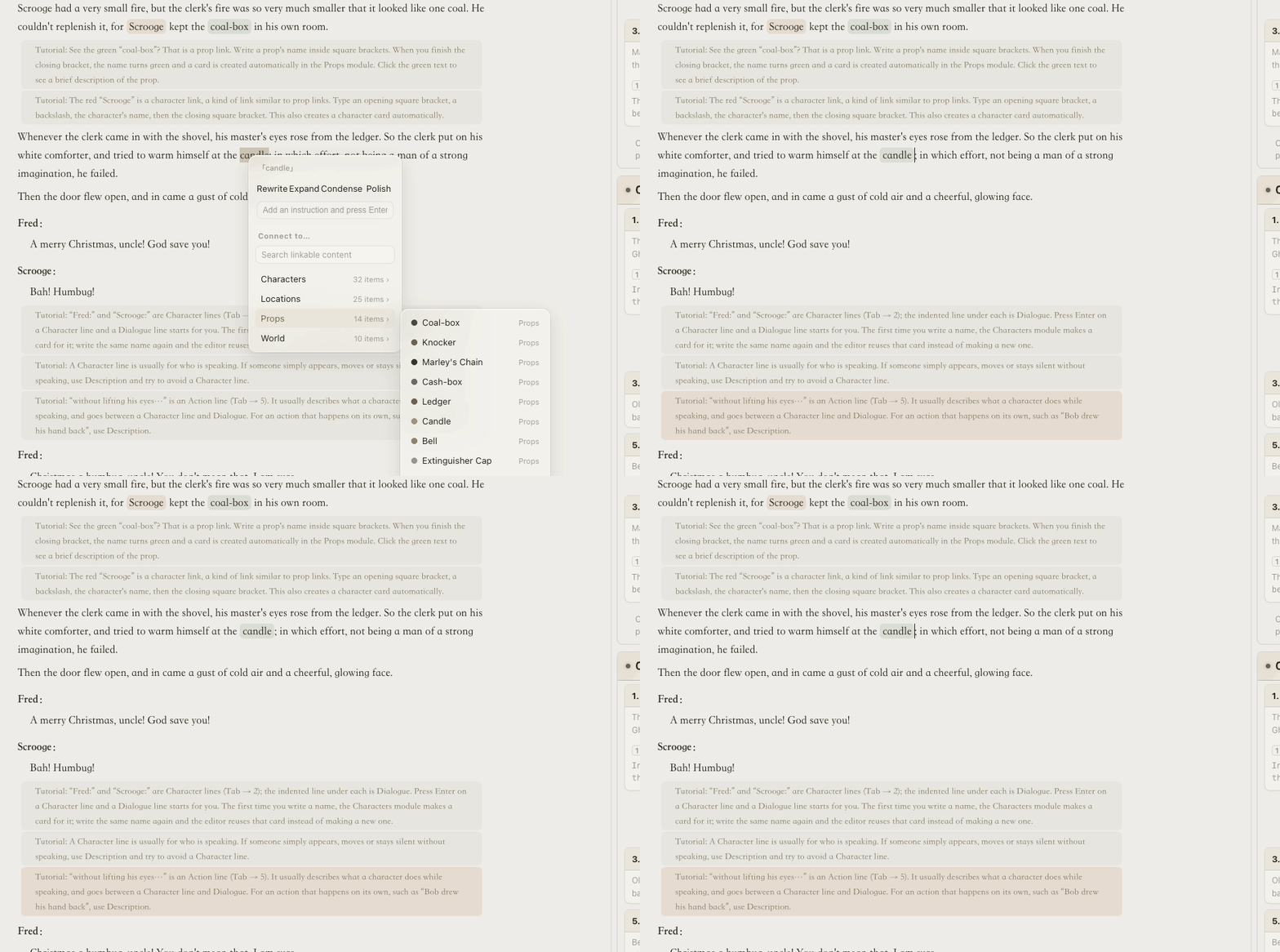
Le compagnon suit votre curseur, mettant en surbrillance la scène actuelle et affichant le nombre de mots du chapitre, les scènes et les personnages apparaissant.
Rythme : prendre du recul sur le livre
Dans un long roman, il est facile de perdre la vue d’ensemble. Trente chapitres plus tard, vous ne savez peut-être plus quels chapitres sont surchargés, quel personnage secondaire a disparu ou quel indice a encore besoin d'être récompensé.
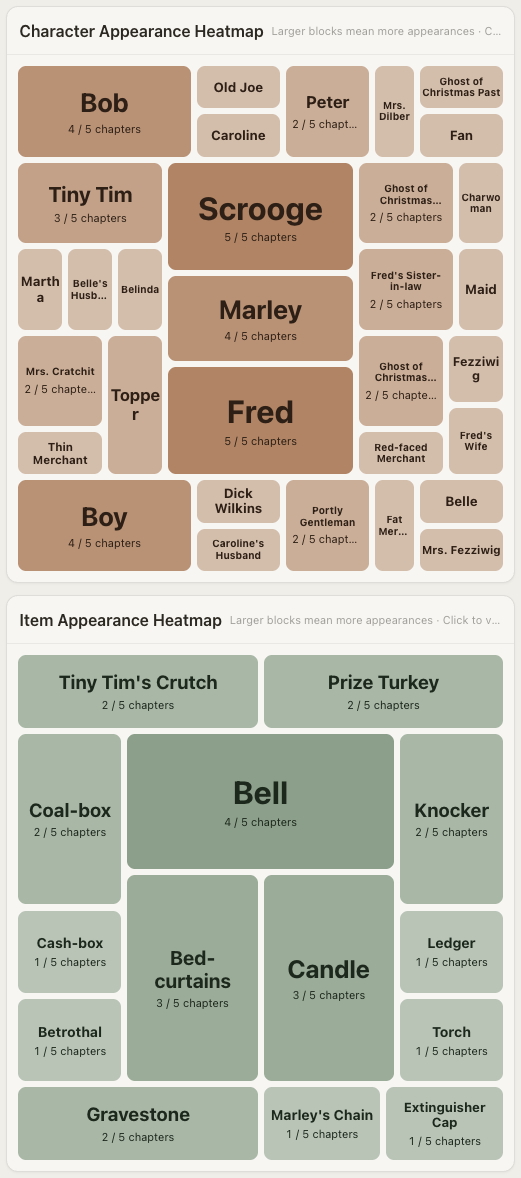
Pacing vous offre quatre vues : la densité en haut à gauche, les apparences des personnages en haut à droite, les préfigurations en bas à gauche et les apparences des objets en bas à droite.
Dans les deux cartes thermiques d'apparence, chaque personnage ou accessoire occupe un bloc. Un bloc plus grand signifie des apparitions dans plus de chapitres. Passez la souris sur un bloc de caractères étonnamment petit pour voir où ce caractère apparaît. Les objets sont classés par poids narratif. Un personnage central qui disparaît à mi-chemin est ici facile à repérer.
La courbe de densité combine le nombre de mots, les scènes, les personnages et les lieux de chaque chapitre. Les pics et les creux révèlent des chapitres et des tronçons surchargés avec seulement une ou deux scènes.
Le tableau de préfiguration suit une règle : vous enregistrez vos propres indices. L’IA ne devrait pas deviner ce que vous avez planté. Entrez le chapitre de configuration et le chapitre de gain prévu, et Loomworld calcule la durée. Chaque indice devient une barre horizontale ; ceux qui restent en suspens depuis trop longtemps sont signalés.
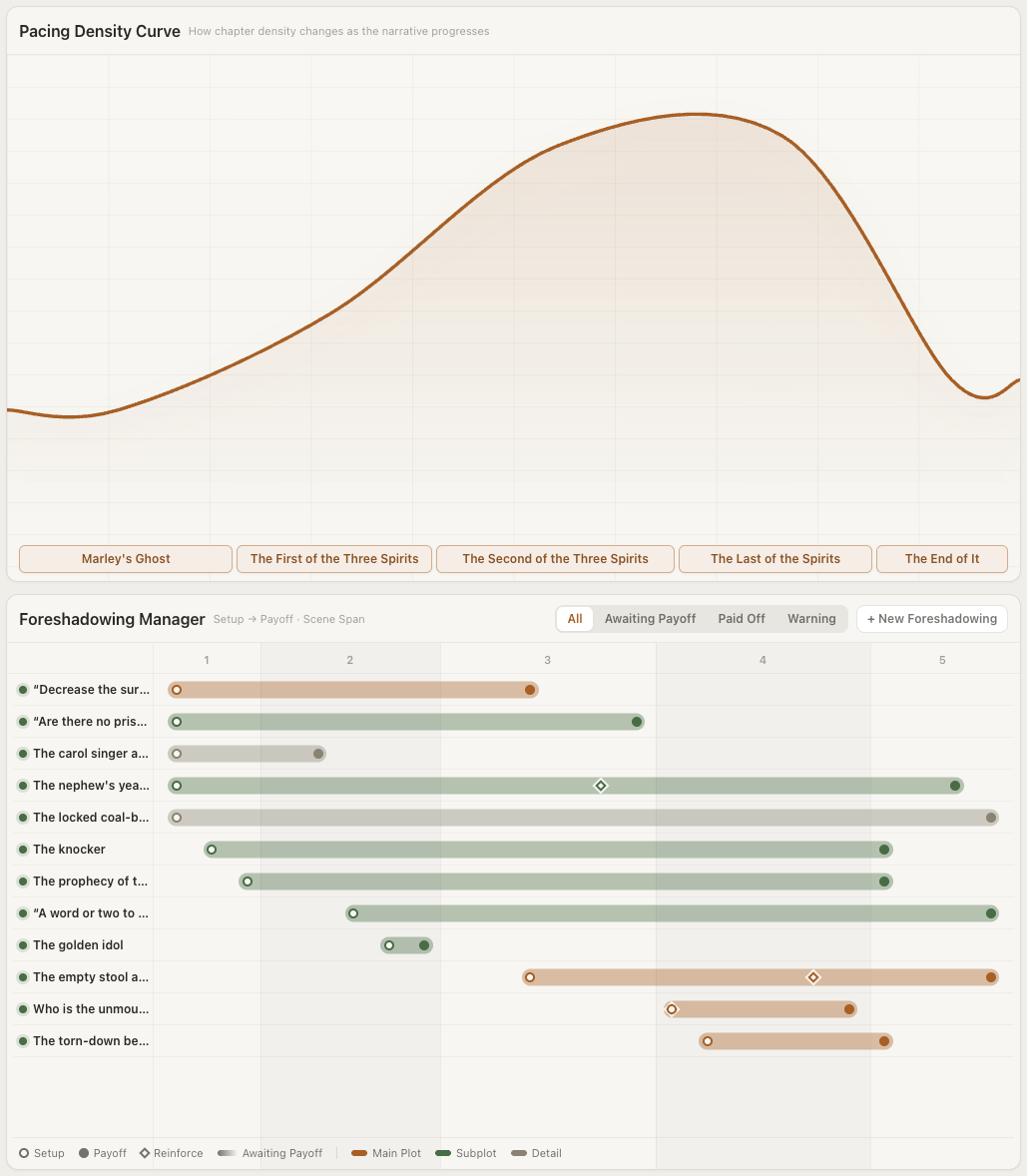
Cette page présente les preuves. Vous décidez toujours où appartient le point culminant, qui doit apparaître et quand l’histoire a besoin d’espace pour respirer.
Personnages : des relations asymétriques
À mesure que le casting s’agrandit, les relations sont souvent la première chose à s’emmêler. La page Personnages est un canevas de relations. La taille des cartes reflète cinq niveaux d'importance. Cliquez sur Organiser automatiquement pour ranger le graphique. Vous pouvez également enregistrer une mise en page préférée et la réutiliser la prochaine fois que vous organiserez.
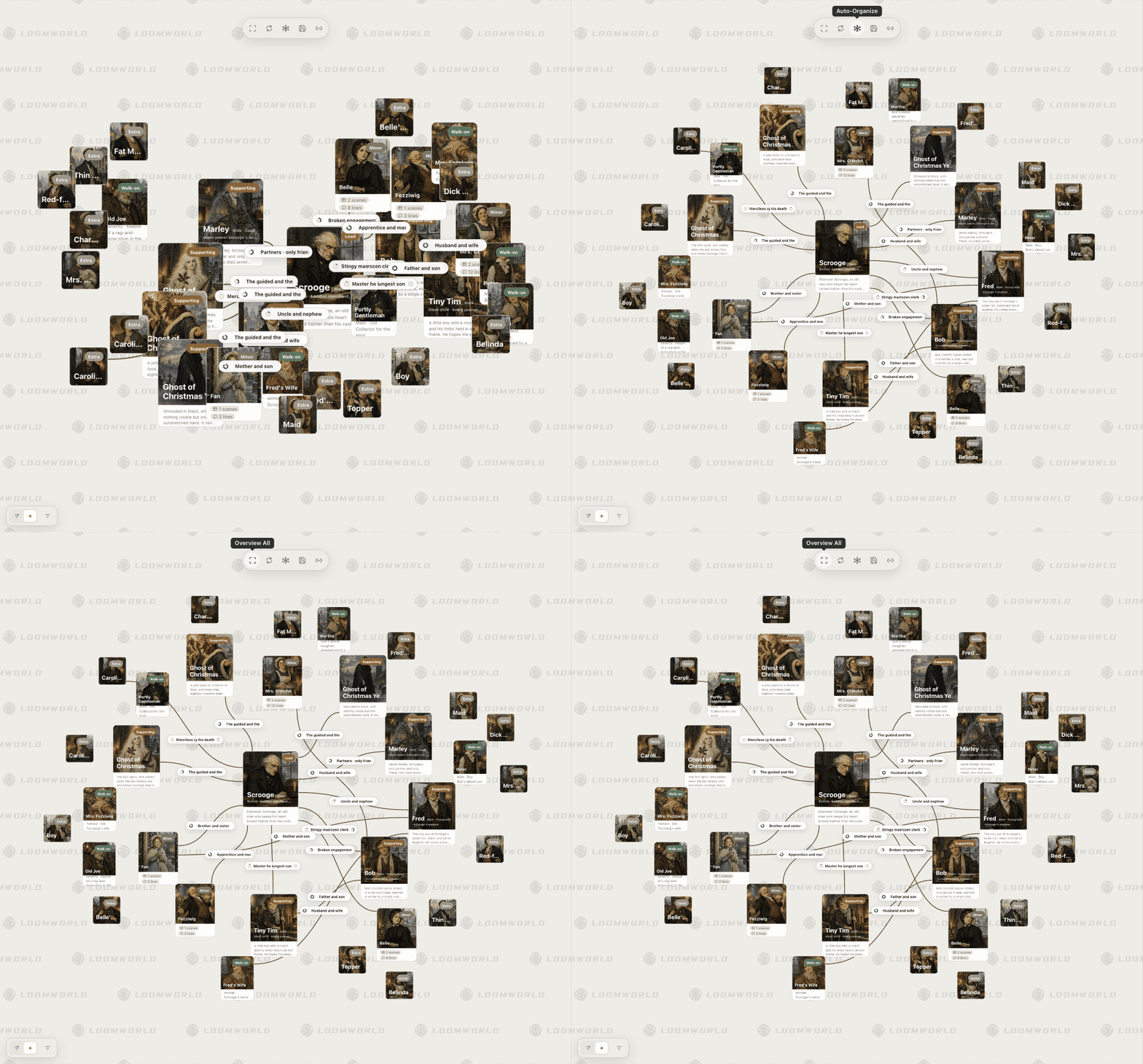
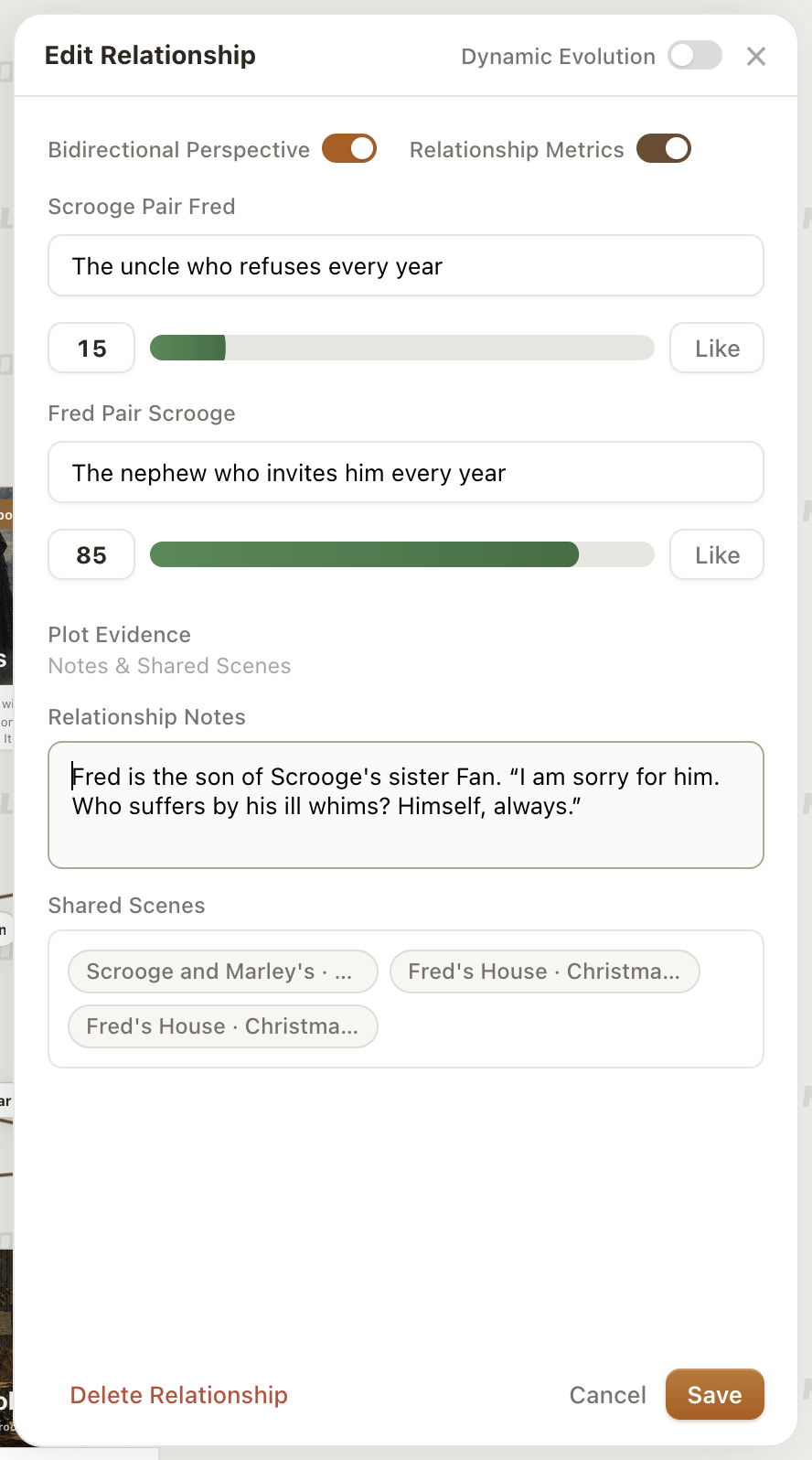
Pourquoi rendre les relations directionnelles ? Parce que les sentiments correspondent rarement. Dans A Christmas Carol, Scrooge et Fred sont oncle et neveu. Activez la perspective bidirectionnelle : Scrooge est l'oncle qui refuse l'invitation chaque année, avec une métrique de 15 ; Fred est le neveu qui ne cesse de l'inviter, avec une métrique de 85. Une connexion, deux attitudes.
Indicateurs de relation vous permet de nommer une qualité de relation et de lui attribuer une note comprise entre 0 et 100. Par exemple, nommez-le « Proximité » : 15 peut exprimer la distance de l'oncle et 85 la chaleur du neveu. Vous pouvez utiliser « Confiance », « Hostilité » ou toute autre qualité dont votre histoire a besoin. Un score plus élevé signifie davantage de qualité nommée : une hostilité élevée signifie une hostilité plus forte. Vous choisissez à la fois le sens et la partition.
Personnalisez la métrique dans Modifier la relation. Activez les métriques de relation, cliquez sur le champ de nom à droite du numéro (initialement « métrique ») et saisissez un nom tel que « proximité ». Saisissez une valeur ou faites glisser le curseur. Avec la perspective bidirectionnelle activée, A → B et B → A peuvent chacun avoir leur propre nom et score ; sinon, ils partagent un ensemble. Cliquez sur Enregistrer. Si les chiffres sont inutiles, désactivez les mesures relationnelles.
Il vous reste deux choses à décider. Les personnages apparaissant dans la même scène reçoivent une légère ligne de co-apparition pour référence ; le système ne déclare pas de relation. Cela peut suggérer l'importance d'un personnage à partir de ses apparences, de ses dialogues et de ses connexions, mais ne le change pas pour vous. Ouvrez une carte pour son portrait, son profil et ses pseudonymes. Marley peut être Jacob Marley, Old Jacob ou Marley's Ghost ; tous font référence au même enregistrement.
Lieux : les endroits et leurs cartes
Les voyages et les escapades montrent vite pourquoi la géographie a besoin d'une carte. Locations gère deux choses : les enregistrements de lieux et les cartes que vous dessinez pour eux.
Une carte de localisation comporte un nom, une description environnementale, des pseudonymes et des apparitions dans le brouillon. Les emplacements forment une hiérarchie. Dans le premier chapitre, « Front Door · Night » place Front Door sous la maison de Scrooge. La liste de droite montre cet arbre.
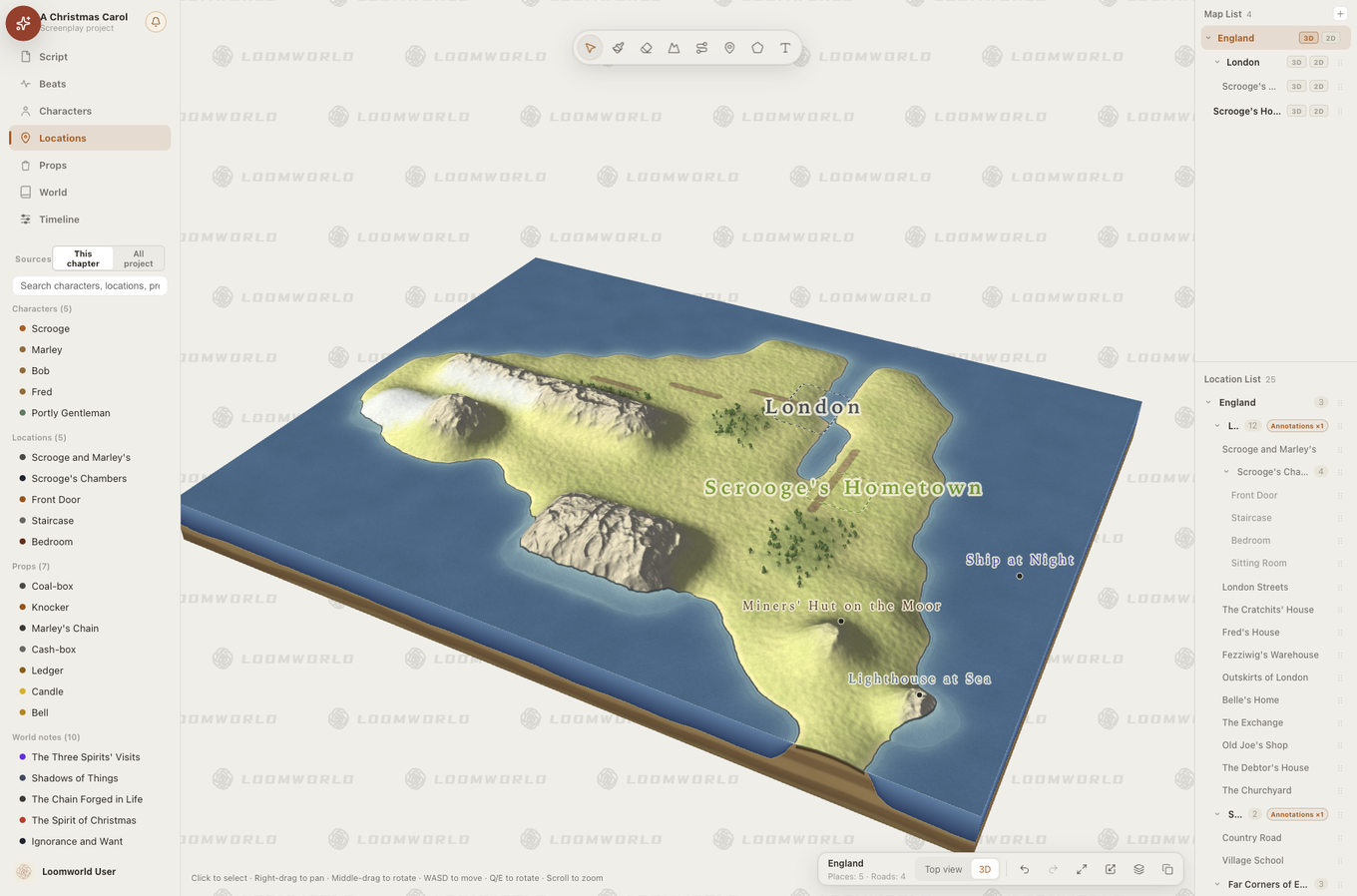
Chaque projet commence par une carte générale. N'importe quel lieu peut avoir sa propre carte détaillée : double-cliquez dessus dans l'aperçu pour y accéder. A Christmas Carol en a quatre : l'Angleterre, puis Londres, puis Scrooge's Home et His Hometown.
Chaque carte possède des versions 3D et 2D indépendantes. Basculez en utilisant la 3D ou la 2D dans la liste des cartes de droite. La version 3D présente une élévation permettant de comprendre les montagnes, les villes et les cours d'eau. La carte 2D à la plume et à l’encre est adaptée à la carte que vous pourriez placer au début d’un livre.
Dessinez en 3D avec la barre d'outils au-dessus du canevas. Terrain offre neuf surfaces, dont l'herbe, les montagnes, la neige et l'eau ; choisissez une taille de pinceau et peignez. Sous Elévation, Raise construit des collines et Smooth adoucit les bords. Sous Chemins, faites glisser la rivière en aval de sa source ; il s'élargit à mesure que vous dessinez. Les routes fonctionnent de la même manière. Faites glisser vers la droite pour effectuer un panoramique, faites défiler pour zoomer et faites glisser le milieu pour faire pivoter. La carte de Londres a été peinte de cette façon.
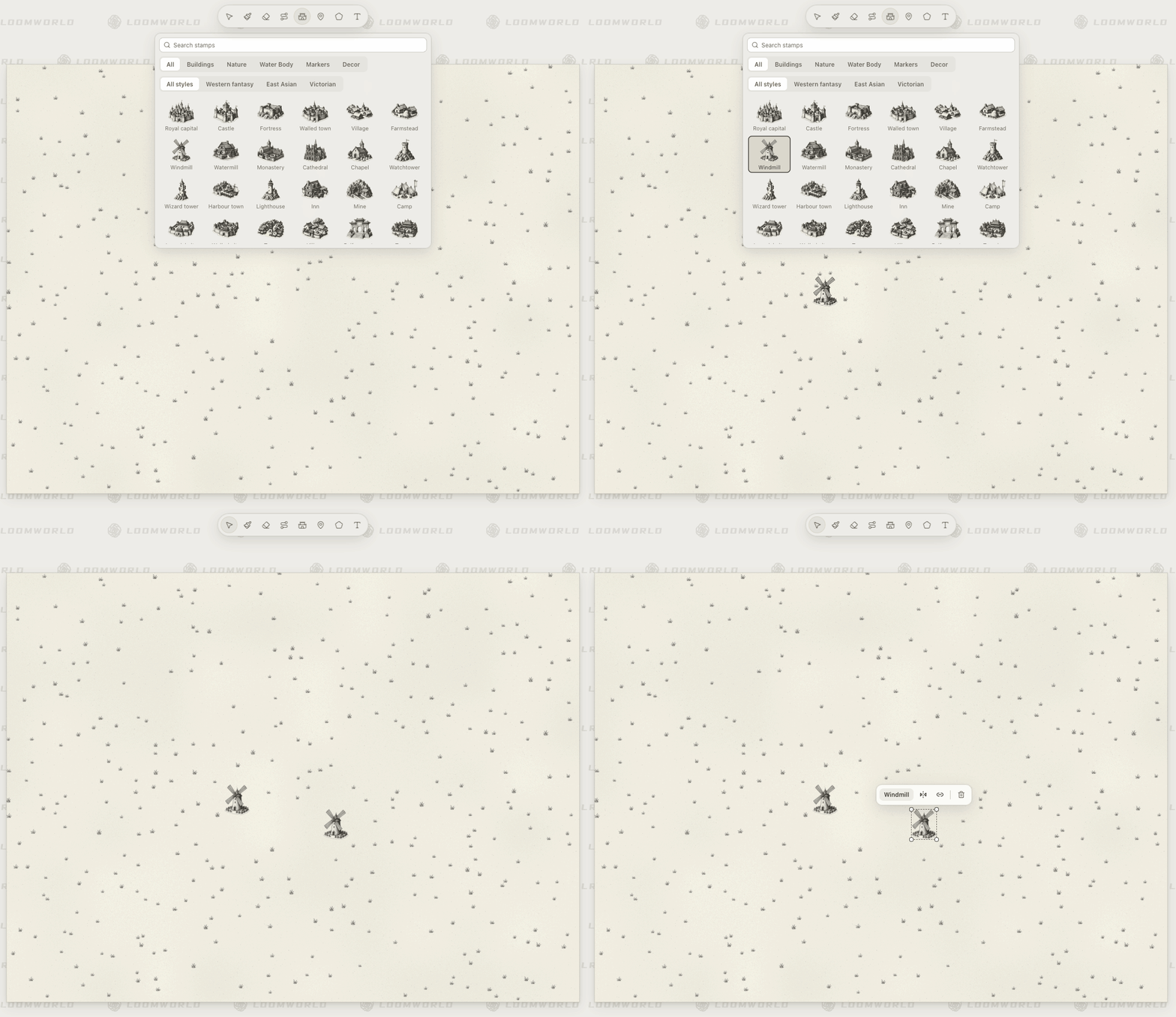
Dessinez en 2D avec des outils similaires, en remplaçant l'élévation par des tampons. La bibliothèque contient 80 timbres, dont des villes, des temples, des moulins à vent et des créatures marines. Choisissez-en un et cliquez pour le placer à plusieurs reprises. Les tampons placés peuvent être déplacés, redimensionnés et retournés horizontalement. Vous pouvez également télécharger une carte existante comme arrière-plan et y marquer des emplacements ; c'est ainsi qu'a été réalisée la carte de l'Angleterre.
Mettez un emplacement sur la carte avec l'outil Localisation : cliquez pour un point ou dessinez une zone. À la sortie, nommez un nouvel emplacement ou connectez le marqueur à un emplacement existant.
Objets : qui détient le souvenir ?
Créez un accessoire en tapant [knocker] dans le brouillon, comme dans le premier chapitre, ou cliquez sur + Nouvel accessoire sur cette page et remplissez un enregistrement vide.
Le mur de cartes d'objets comporte un champ de décompte et de recherche en haut. Chaque carte montre son image et son poids. Filtrez par poids ou par catégorie, triez par apparence et maintenez Cmd/Ctrl enfoncé pour sélectionner plusieurs cartes à modifier ou à supprimer.
Ouvrez une carte pour le dossier complet. Voici ses champs dans l’ordre dans lequel vous en aurez probablement besoin :
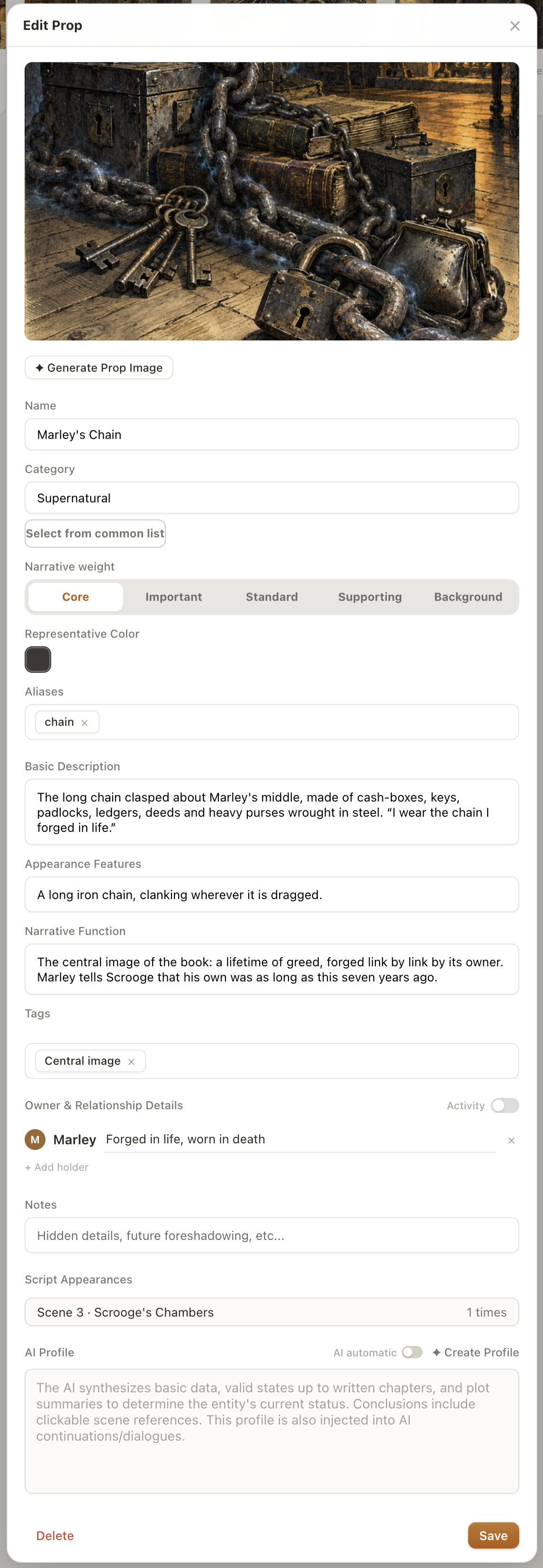
Image : téléchargez-en une ou demandez à Quill de rédiger d'abord une invite. Une image générée peut différer de ce que vous avez imaginé ; modifiez l'invite jusqu'à ce qu'elle s'adapte avant de l'utiliser.
Catégorie : choisissez une catégorie commune, telle qu'un objet personnel, un document/jeton ou un outil/arme, ou écrivez la vôtre. A Christmas Carol utilise « Surnaturel » : la chaîne de Marley n'appartient guère à la catégorie des outils.
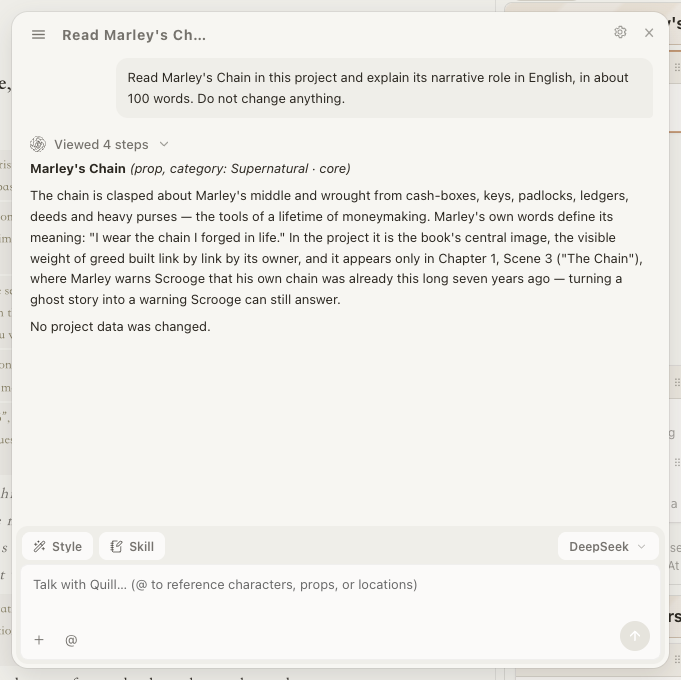
Poids narratif : cinq niveaux : Core, Important, Normal, Support, Contexte. Un accessoire central peut conduire l’intrigue ; un accessoire de fond ajoute une atmosphère. Les niveaux vous aident à consacrer vos efforts là où cela compte. Marley's Chain est un accessoire essentiel, avec une fonction narrative : une vie d'avidité, forgée un maillon à la fois.
Titulaires et notes sur les relations : utile lorsqu'un jeton change de mains dans le cadre d'un mystère, d'une chasse au trésor ou d'un complot politique. Cliquez sur + Ajouter un titulaire, choisissez un personnage et expliquez la connexion. Le Ledger a deux détenteurs, Scrooge et Marley, avec des notes séparées. Activez Dynamic pour une piste de chapitre, choisissez un point et ajoutez le titulaire suivant. Vous pouvez alors voir qui l’a détenu à partir de quel chapitre.
Apparitions du script : chaque scène où l'accessoire se produit, répertoriée par numéro de scène et par lieu, avec le nombre de mentions. Cliquez pour accéder au brouillon.
Univers : définir ses propres échelles
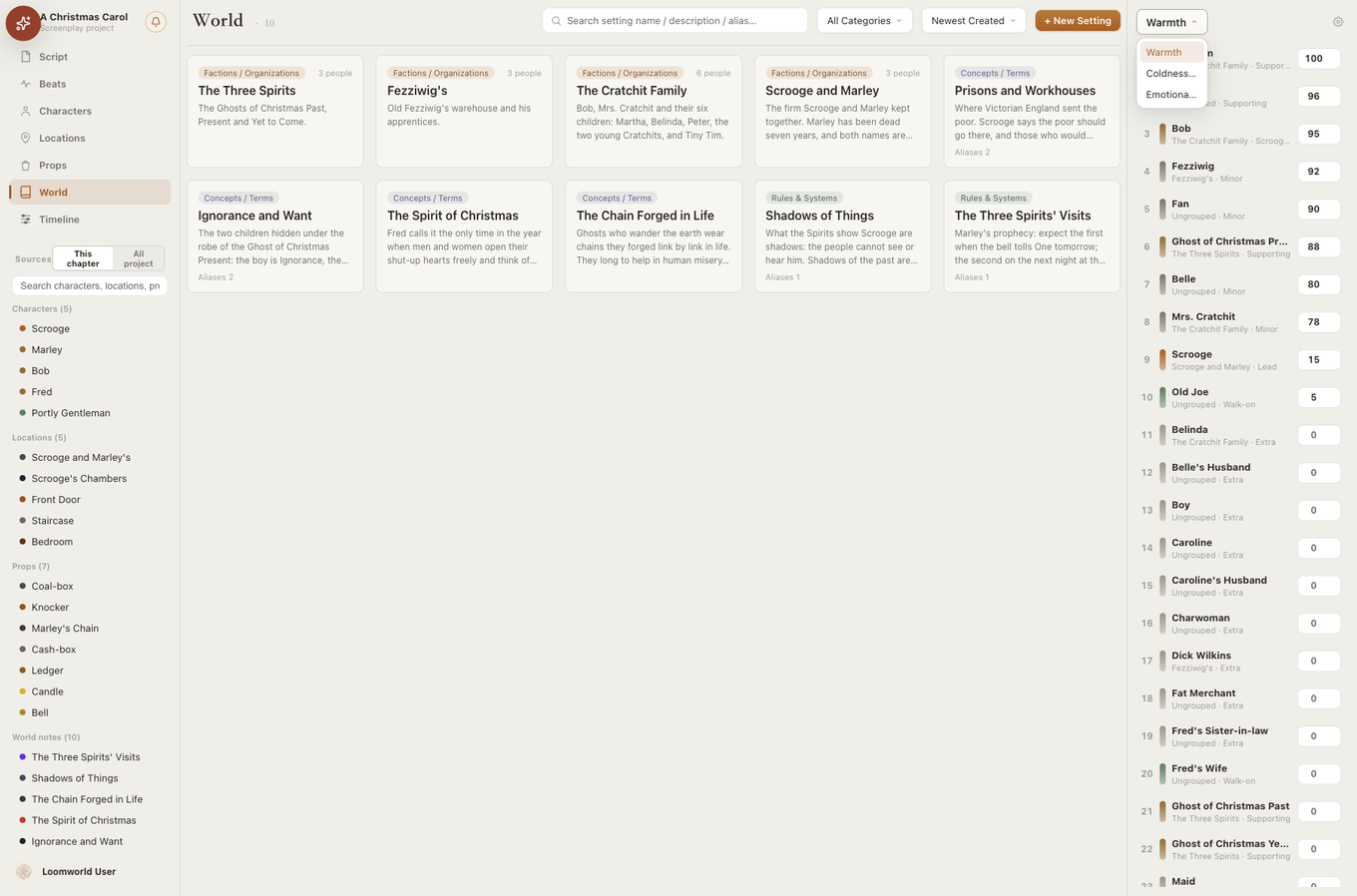
World stocke les règles et les termes de votre histoire dans cinq catégories : Factions/Organisations, Concepts/Termes, Règles/Systèmes, Histoire/Événements et Autres. Chaque entrée a un nom, une catégorie, des alias et une description.
Les dix entrées de l'échantillon montrent ce qui appartient ici. La prédiction de Marley de trois visites spirituelles est une règle ; la chaîne forgée dans la vie, l'ignorance et le désir sont des concepts ; Scrooge et Marley's et les trois esprits de Noël sont des organisations ou des factions. Enregistrer la promesse du premier chapitre facilite la cohérence des chapitres suivants.
Les entrées de faction se connectent également au champ de faction d'un personnage. Renommez une faction une fois et ses balises de personnage, ses groupes et ses classements suivent.
Les classements restent à droite. Cliquez sur Gérer les classements → Nouveau classement, nommez-le, choisissez des personnages, des lieux, des objets ou des entrées de monde et attribuez des scores de 0 à 999. Les scores les plus élevés occupent la première place. Le classement des personnages peut être limité à une seule faction. Un score nul ou vide supprime une entrée. L'échantillon comprend Warmth, avec Tiny Tim à 100 ; Froideur au chapitre 1, dirigé par Scrooge à 100 ; et Emotional Weight of Props, dirigé par Tiny Tim's Crutch. Vous choisissez les mesures qui correspondent à votre monde.
Chronologie : deux horloges pour une histoire
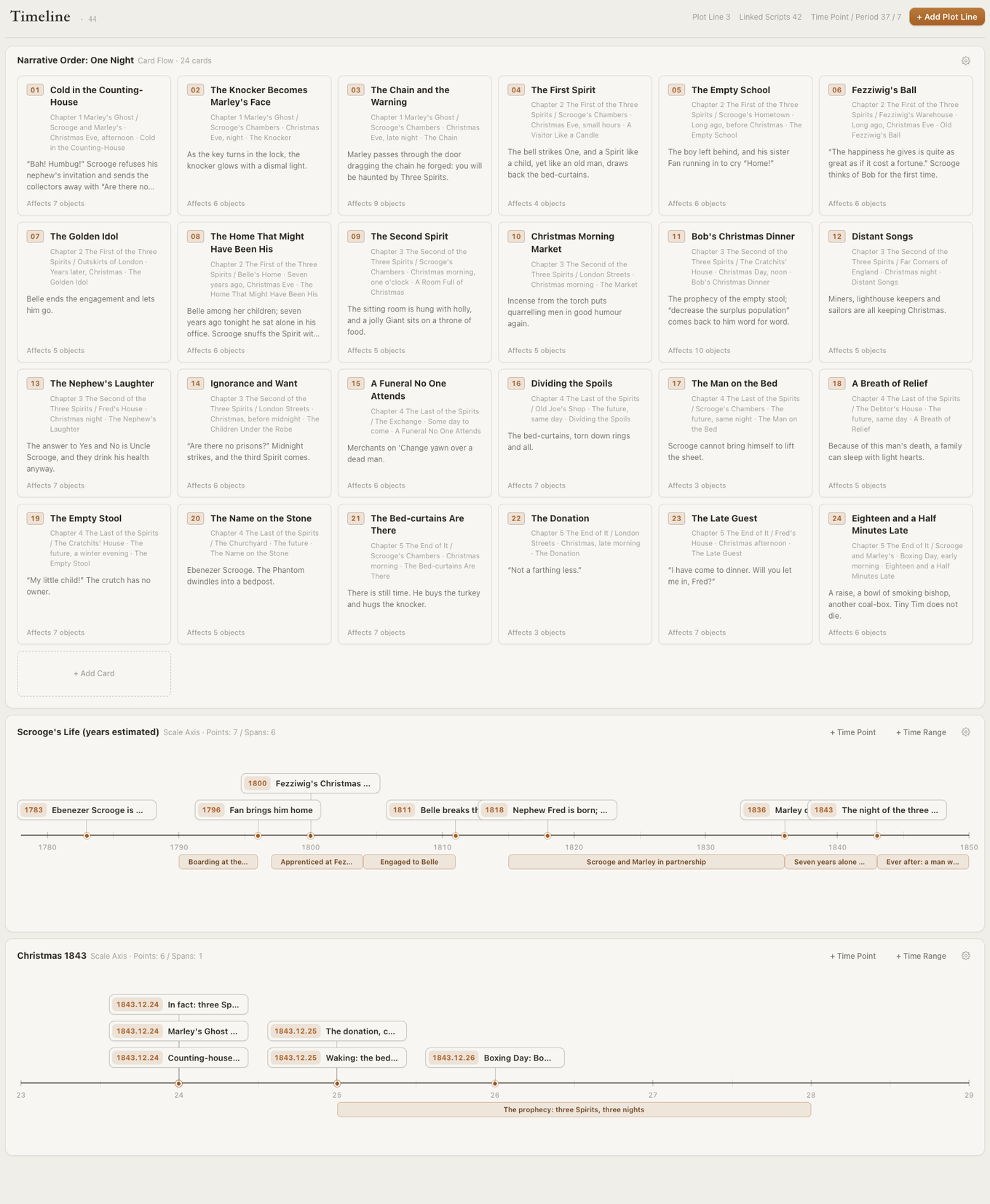
Les flashbacks et les scènes entrelacées peuvent prêter à confusion. Chaque événement de la chronologie enregistre à la fois son heure réelle de l'histoire ainsi que son chapitre et sa scène dans le brouillon. Cliquez pour y accéder. L'ordre de lecture et l'ordre chronologique sont des pistes différentes ; montrer les deux rend cette différence claire.
Commencez par + Ajouter un scénario, donnez-lui un nom et choisissez une mise en page.
Card Flow : commande sans dates. Chaque carte est un événement ; faites glisser pour le réorganiser. Utile pour la cause et l'effet ou un aperçu : A se produit avant B.
Axe d'échelle : une ligne datée. Choisissez des unités numériques, année, année-mois ou année-mois-jour, avec début et fin automatiques ou manuels. Un Time Point est un point nommé au-dessus de l'axe. Une Time Span est une barre en dessous : faites glisser ses extrémités pour la redimensionner ou déplacez la barre entière. Double-cliquez au-dessus pour ajouter un point, en-dessous pour ajouter une étendue. Faites défiler jusqu'au panoramique ; Maj + défilement pour zoomer.
Double-cliquez sur n'importe quel événement pour les mêmes champs : titre, heure de début et heure de fin facultative, Occurrence (chapitre et scène, avec saut au script), une Description prenant en charge les références @ et Objets affectés. Sélectionnez les personnages, les lieux, les objets et les entrées du monde impliqués. Ces liens aident Quill à retracer qui ou quoi un événement a été affecté lors de la vérification de la continuité.
Les calendriers personnalisés conviennent aux mondes inventés. Dans les paramètres du scénario, modifiez le nom de l'ère, le nombre de mois et les noms des mois. Les années négatives apparaissent sous la forme « N années avant ».
L'exemple utilise trois scénarios. Ordre narratif : One Night est un flux de 24 cartes allant du comptoir froid à la fin, lié aux chapitres et aux scènes. La vie de Scrooge est un axe daté de sa naissance jusqu'à sa conclusion. Noël 1843 place la prédiction de Marley concernant trois esprits sur trois nuits à côté de leur arrivée réelle en une seule nuit : deux événements distincts sur un axe rendent le truc visible.
Quill : utiliser les détails enregistrés
Une fois les personnages, les objets, les entrées du monde et les chronologies organisés, vous ne devriez pas avoir à rechercher chaque page pendant l'écriture. Quill, l'éditeur d'IA de Loomworld, peut les rechercher et discuter de la suite.
Trouvez des détails antérieurs et tracez des relations en posant une question normale dans Quill : "Quel rôle joue Marley's Chain ?" ou "Expliquez la relation entre Scrooge et Fred en utilisant leur comportement dans le brouillon." Quill consulte le texte et les références du projet en cours. Pour vous concentrer sur un personnage, un chapitre ou une scène, tapez @ dans l'entrée et choisissez une référence.
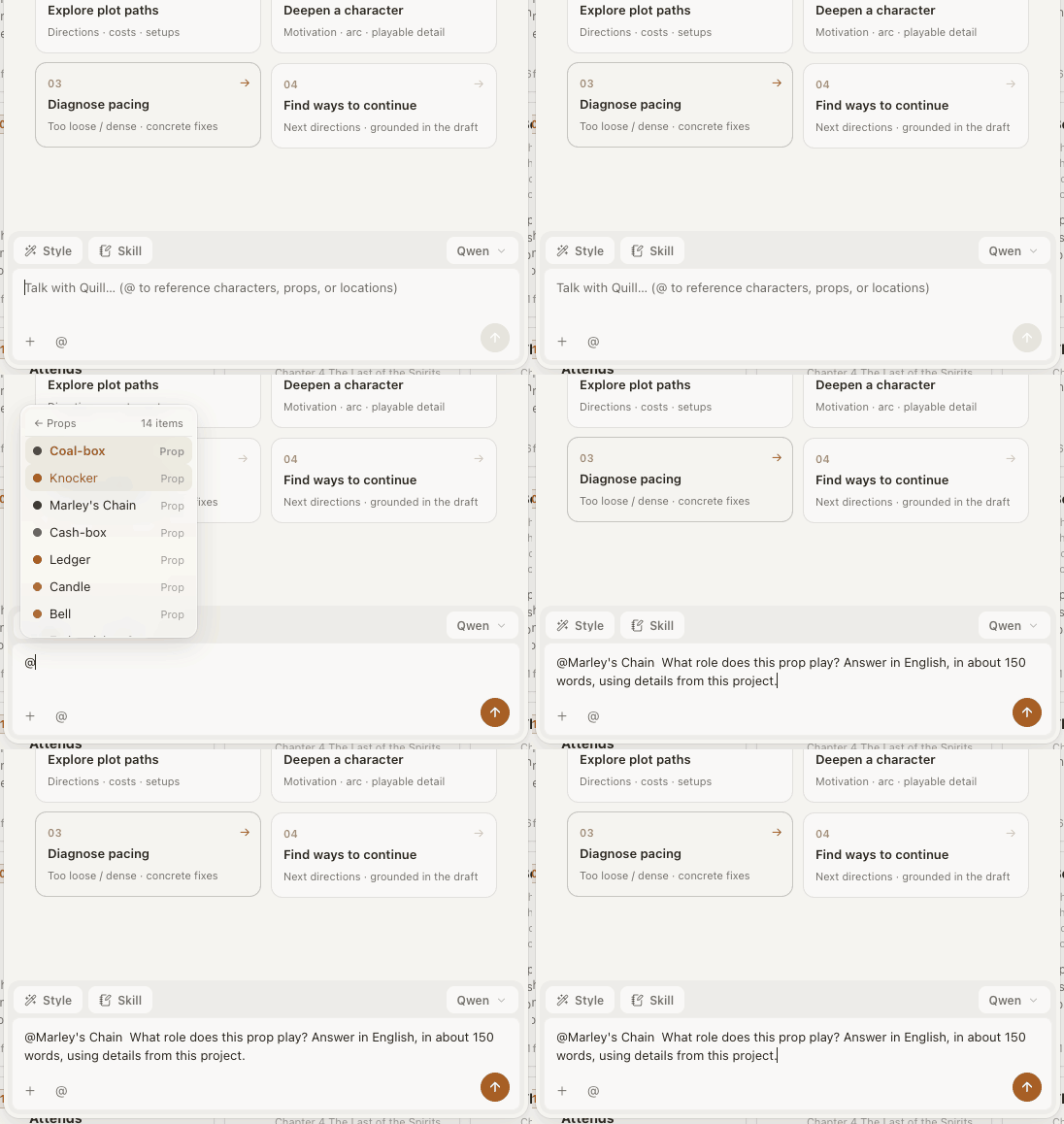
Développez des idées ensemble : expliquez la difficulté, par exemple : "Je veux que le refus de Scrooge soit plus froid sans en faire un tyran d'une seule note. Qu'est-ce qui pourrait montrer cela ?" Faites un suivi, n'êtes pas d'accord et ajoutez des contraintes jusqu'à ce que l'idée fonctionne. Le menu Compétences propose également des points de départ pour le brainstorming, la génération et les contrôles.
Peaufiner et continuer : sélectionnez une prose existante dans Script pour la réécrire, la peaufiner ou la développer. Pour un passage de mise en scène, essayez « Conservez les événements originaux ; renforcez uniquement le froid et la solitude. » Utilisez Continuer le chapitre en cours pour continuer à écrire, en expliquant ce qui devrait se passer et où s'arrêter. Quill utilise le projet et les références pertinentes pour proposer un texte à réviser et à adopter.
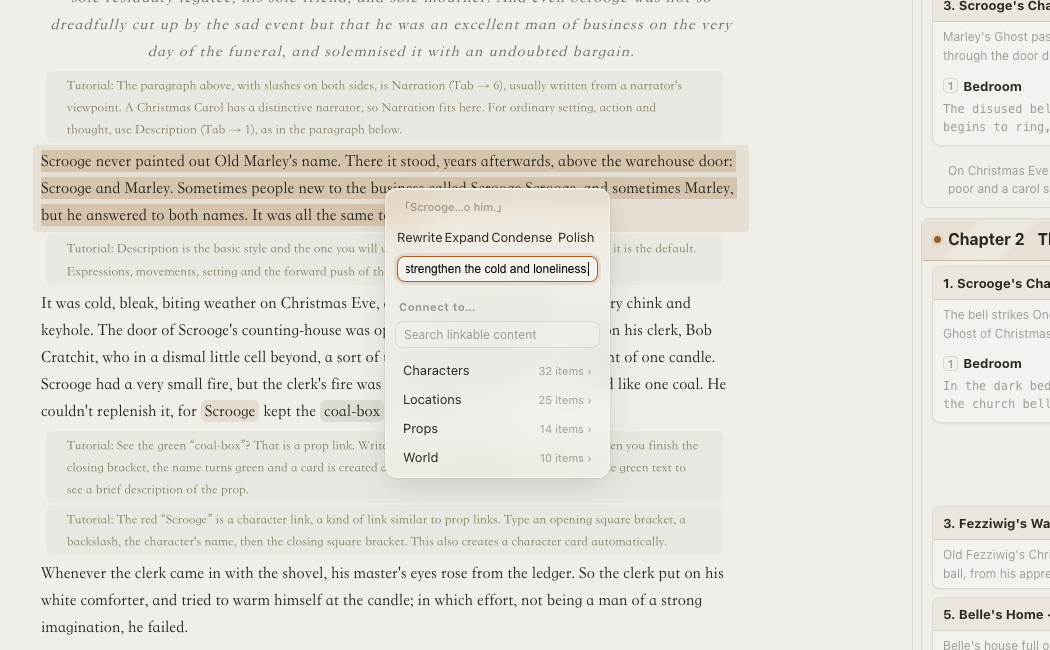
Examinez d'abord les modifications : si vous demandez à Quill d'écrire la discussion dans le brouillon, de réviser une relation ou d'ajouter un événement dans la chronologie, il présente une carte de confirmation. Par exemple : « Remplacez la note de Scrooge à propos de Fred par « Refuse à voix haute, mais s'en soucie toujours intérieurement ». » Examinez la proposition avant de confirmer. Une carte de modification confirmée peut également être annulée dans son ensemble via l'annulation du projet. Une idée ne fait partie du livre que lorsque vous l’approuvez.
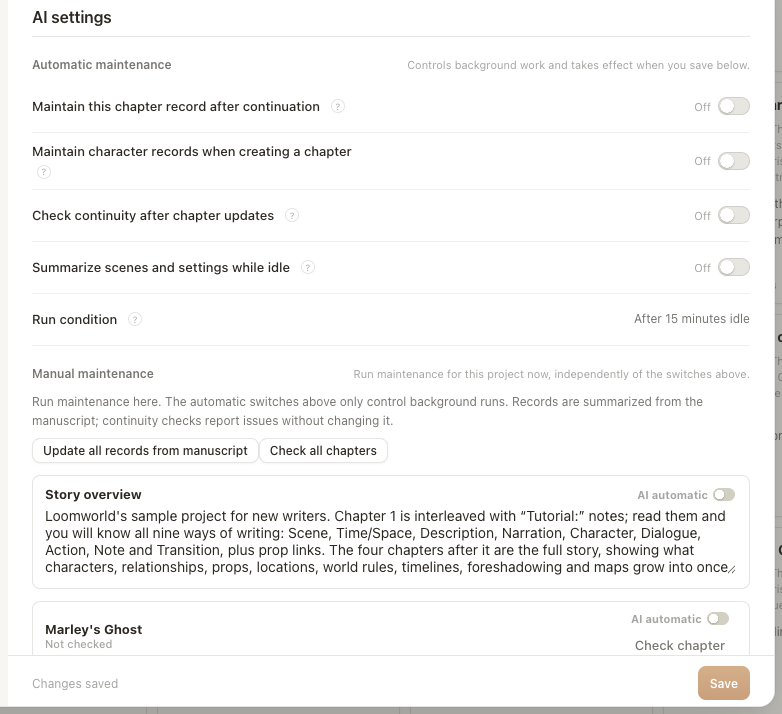
Gardez les enregistrements organisés sous Paramètres → Paramètres du projet → Paramètres IA : résumés de chapitre, aperçu de l'intrigue, profils de personnages et contrôles de continuité. La maintenance automatique met à jour les enregistrements dérivés au fur et à mesure que vous écrivez ; vous pouvez également exécuter des mises à jour ou des vérifications manuellement. Les incohérences suspectées sont des indices pour votre évaluation. Les modifications apportées au projet ou aux faits définis par l'auteur doivent encore être confirmées.
Pour des recherches dans le monde réel, demandez dans un chat ordinaire : "Comment les comptoirs de Londres étaient-ils chauffés en 1843 ? Veuillez donner vos sources." Utilisez les résultats comme référence et décidez de ce qui appartient à l’histoire. Quill peut également aider à rédiger des invites d'image pour les personnages et les objets, puis à générer une image à partir de la description que vous approuvez.
Ces fonctionnalités d'IA de projet nécessitent un accès actif au cloud et synchronisent la dernière version du projet en cours avant de s'exécuter. Les tâches payantes telles que la continuation et la réécriture utilisent des crédits ; la maintenance automatique ne déduit pas de crédits supplémentaires. Vous décidez où va l’histoire ; Quill permet de gagner du temps en recherchant des détails, en organisant des enregistrements et en essayant différentes formulations.
Votre manuscrit : le retrouver et l’emporter
Les écrivains ont deux cauchemars récurrents : gâcher un passage sans retour en arrière et perdre un brouillon en changeant d'ordinateur.
La première comporte deux garanties. L'annulation à l'échelle du projet conserve jusqu'à 30 étapes, y compris les modifications complètes de Quill. Après environ 90 secondes d'inactivité, chaque scène enregistre également une version historique, conservant 25 versions par scène. Une scène réécrite de manière méconnaissable hier soir peut être restaurée dans sa version antérieure ce matin.
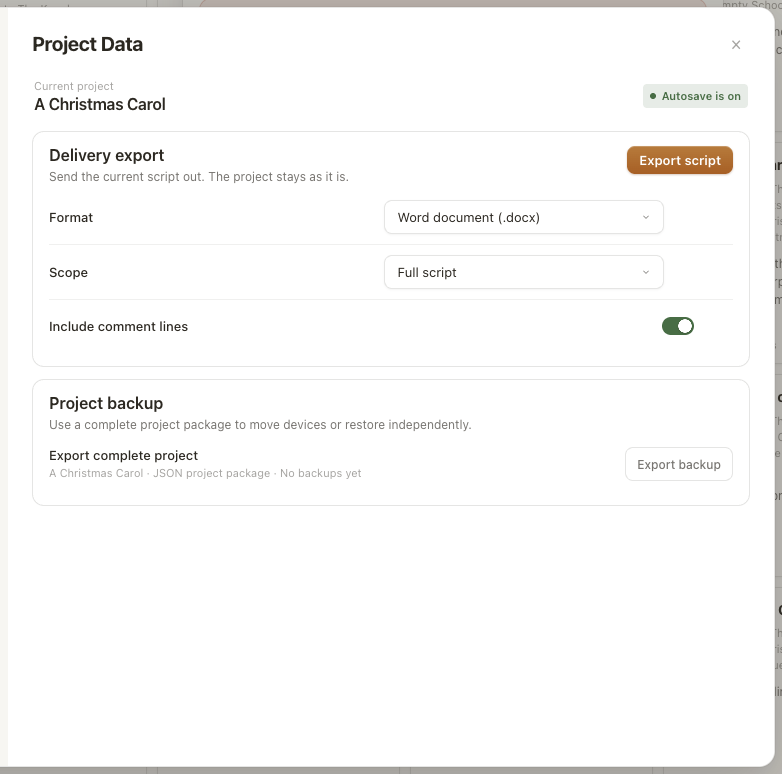
L'application Web stocke les brouillons dans le navigateur de cet ordinateur. La suppression des données du site supprime ces copies locales. Avant de changer d'appareil, exportez Word, PDF ou TXT pour un chapitre ou l'intégralité du brouillon, ou utilisez Exporter le projet complet pour regrouper le livre et tous ses enregistrements dans un seul fichier. Vous pouvez également activer la synchronisation cloud. Si deux appareils éditent le même livre, la gestion des conflits préserve les deux versions.
L'inscription, la création d'un projet en Write et son passage d'ouverture, l'écriture et la bibliothèque sont gratuits. Les tâches de synchronisation dans le cloud et d'IA telles que la poursuite de l'utilisation des abonnements et des crédits. Un abonnement ne se renouvelle pas automatiquement à son expiration. Vous pouvez toujours terminer votre livre sans vous abonner.
Continuez à écrire
Vous écrivez ; Quill se souvient. A Christmas Carol attend sur votre étagère. Ouvrez-le, suivez les exemples, puis commencez votre propre livre. La prochaine fois, nous explorerons les outils avancés de l'éditeur de script.
Une note sur les illustrations : chaque écrivain mérite un éditeur. Tous les écrans et résultats présentés ici proviennent de la véritable interface Loomworld, en utilisant l'exemple de projet A Christmas Carol.